
Das Zurücksetzen Ihrer Xbox auf Werkseinstellungen kann helfen, Probleme zu beheben oder die Konsole für den Verkauf vorzubereiten. Durch das Entfernen aller persönlichen Daten und Einstellungen wird die Konsole in ihren ursprünglichen Zustand zurückversetzt. Diese Anleitung zeigt Ihnen, wie Sie diesen Prozess effizient durchführen und dabei häufige Probleme vermeiden.
Einführung
Ein Reset auf Werkseinstellungen kann notwendig sein, um Leistungsprobleme zu beheben oder die Xbox für den Weiterverkauf zu bereinigen. Wenn Ihre Spiele langsam laufen, die Konsole abstürzt oder andere technische Probleme auftreten, kann ein Reset die Lösung sein. Ein Zurücksetzen kann auch sicherstellen, dass Ihre Daten beim Verkauf nicht länger auf der Konsole bleiben.

Gründe für das Zurücksetzen der Xbox auf Werkseinstellungen
Ein korrektes Zurücksetzen bietet viele Vorteile:
- Verbesserung der Leistung: Ein Zurücksetzen entfernt fehlerhafte oder störende Systemdateien, die die Leistung beeinträchtigen können.
- Vorbereitung auf Weitergabe: Sichere Entfernung aller persönlichen Daten schützt Ihre Privatsphäre beim Verkauf oder Verschenken der Konsole.
- Fehlerbehebung: Bei hartnäckigen technischen Problemen kann das Zurücksetzen auf Werkseinstellungen helfen, die Ausgangslage wiederherzustellen.
Bevor Sie diesen Schritt ausführen, sollten Sie sicherstellen, dass alle wichtigen Daten gesichert sind. Ein vollständiger Reset wird all Ihre Benutzerdaten löschen.
Unterschied zwischen Soft Reset und Hard Reset
Verstehen Sie den Unterschied, um den besten Ansatz für Ihre Bedürfnisse zu wählen:
- Soft Reset: Dies ist ein einfacher Neustart, der kleinere Softwareprobleme ohne Datenverlust lösen kann.
- Hard Reset oder Werkseinstellung: Ein vollständiges Zurücksetzen, das alle Daten und Einstellungen entfernt, um die Konsole in den ursprünglichen Zustand zu versetzen.
Mit dieser Information können Sie die beste Option zur Lösung Ihrer Probleme wählen oder die Xbox für den Verkauf vorbereiten.
Vorbereitung auf das Zurücksetzen
Bevor Sie Ihre Xbox zurücksetzen, sollten folgende Schritte unternommen werden:
- Wichtige Daten sichern: Speichern Sie alle Spiele, Speicherstände und Profile in der Cloud oder auf einem externen Laufwerk.
- Kontodaten bereithalten: Stellen Sie sicher, dass Sie Ihre Microsoft-Kontoinformationen zur Hand haben, um Ihre Xbox nach dem Reset erneut einzurichten.
- System-Updates: Überprüfen und installieren Sie alle ausstehenden Updates, um eventuelle Komplikationen während des Resets zu minimieren.
Mit korrekter Vorbereitung können Sie sicherstellen, dass wichtige Informationen erhalten bleiben und der Prozess reibungslos verläuft.
Schritt-für-Schritt-Anleitung zum Zurücksetzen der Xbox auf Werkseinstellungen
So setzen Sie Ihre Xbox erfolgreich auf Werkseinstellungen zurück:
- Öffnen Sie die Einstellungen:
- Drücken Sie die Xbox-Taste, um den Guide zu öffnen.
Navigieren Sie zu 'Profil & System' > 'Einstellungen' > 'System' > 'Konsoleninfo'.
Die richtige Zurücksetzungsoption wählen:
- Wählen Sie 'Konsole zurücksetzen'.
- Ihnen stehen zwei Optionen zur Verfügung:
- 'Meine Spiele & Apps beibehalten' (bewahrt installierte Spiele und Apps)
'Alles zurücksetzen und entfernen' (löscht alle Daten und setzt die Konsole auf Werkseinstellungen zurück)
Zurücksetzen bestätigen:
- Bestätigen Sie die Auswahl der passenden Option basierend auf Ihren Bedürfnissen.
- Warten Sie, bis der Vorgang abgeschlossen ist und die Konsole neu startet.
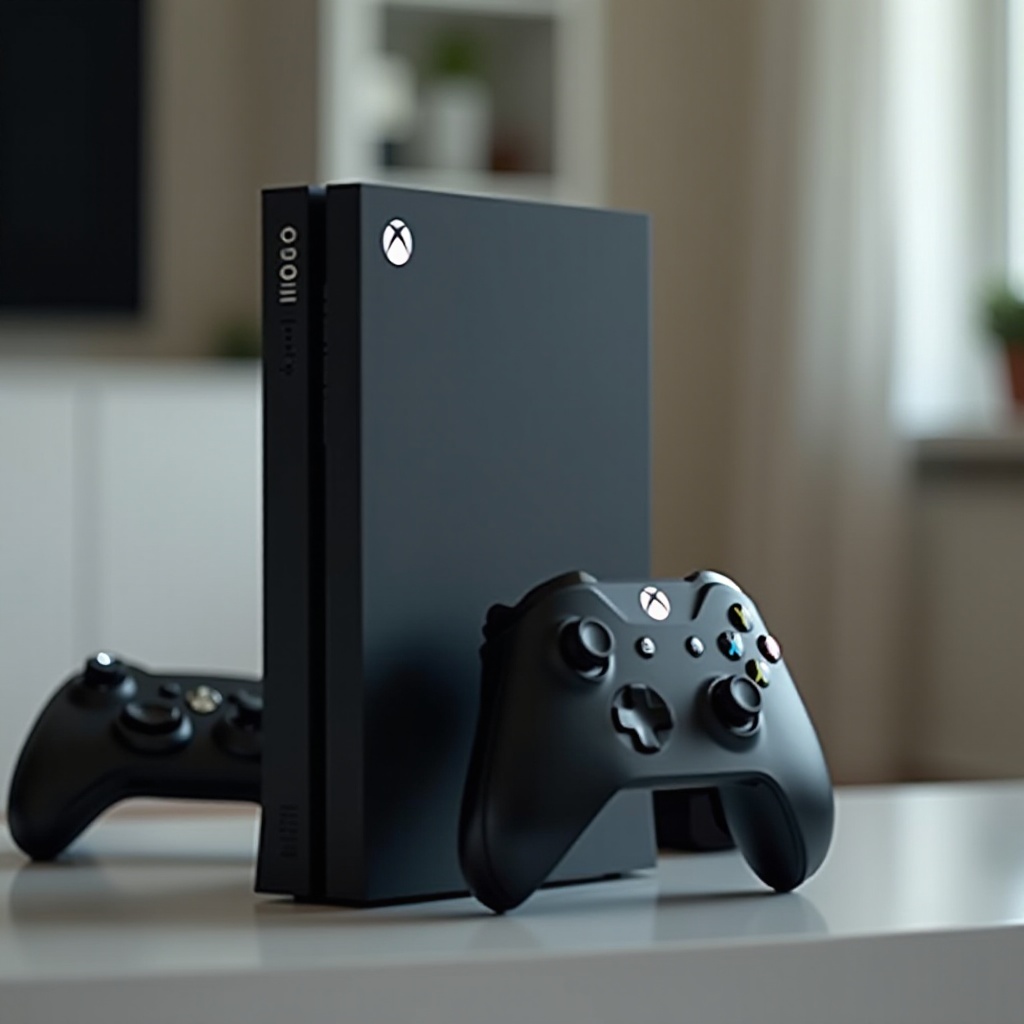
Nach wenigen Minuten wird Ihre Xbox mit den Einrichtungshinweisen starten, als wäre sie neu aus dem Karton.
Häufige Probleme und ihre Lösungen beim Zurücksetzen
Auch wenn der Prozess normalerweise problemlos ist, können verschiedene Komplikationen auftreten:
- Konsole startet nicht: Überprüfen Sie alle Steckverbindungen und stellen Sie sicher, dass alles ordnungsgemäß mit Strom versorgt wird.
- Langsame Zurücksetzung: Stellen Sie sicher, dass Ihre Internetverbindung stabil ist. Ein Neustart des Routers kann hilfreich sein.
- Daten nicht vollständig gelöscht: Stellen Sie sicher, dass der vollständige Zurücksetzungsprozess abgeschlossen ist und führen Sie ihn bei Bedarf erneut durch.
Durch proaktive Problemlösung stellen Sie sicher, dass der Reset-Prozess effizient verläuft.
Tipps zur Sicherung und Wiederherstellung von Daten
Die Wiederherstellung Ihrer Daten nach dem Reset ist entscheidend:
- Nutzen Sie die Cloud: Sorgen Sie dafür, dass die Funktion zum Speichern von Spielständen in der Cloud aktiviert ist, um eine einfache Synchronisation nach dem Reset zu ermöglichen.
- Externe Speichermedien verwenden: Sichern Sie wichtige Daten auf externen Medien, um sicherzustellen, dass sie bei Bedarf zur Verfügung stehen.
- Neueinrichtung des Profils: Melden Sie sich mit Ihrem Microsoft-Konto an, um alle Ihre Dienste und Spiele nach dem Reset wiederherzustellen.
Mit diesen Tipps gestalten Sie den Übergang nach dem Reset so reibungslos wie möglich.

Fazit
Der Prozess des Zurücksetzens der Xbox auf Werkseinstellungen kann hilfreich sein, um Leistungsprobleme zu lösen, Daten bei der Weitergabe zu schützen und technische Störungen zu beheben. Durch eine sorgfältige Vorbereitung und das Befolgen der Anweisungen kann der Reset einfach und effektiv durchgeführt werden.
Häufig gestellte Fragen
Verliere ich meine gespeicherten Spiele beim Zurücksetzen?
Nein, durch die Sicherung Ihrer Spiele in der Cloud oder auf einem externen Laufwerk können Sie diese nach dem Reset problemlos wiederherstellen.
Kann das Zurücksetzen meine Hardwareprobleme beheben?
Nein, ein Zurücksetzen löst primär Softwareprobleme. Für Hardware-Probleme sollten Sie den Kundenservice kontaktieren.
Wie kann ich meine Daten nach einem Zurücksetzen am besten wiederherstellen?
Melden Sie sich mit Ihrem Microsoft-Konto erneut an, synchronisieren Sie Ihre Daten aus der Cloud oder von einem externen Laufwerk.