
Einleitung
Die Verbindung eines Beamers mit einem Laptop über HDMI ist in vielen Situationen notwendig, sei es für berufliche Präsentationen, private Filmabende oder interaktives Gaming. Der HDMI-Standard bietet dabei eine qualitativ hochwertige Übertragung von Audio und Video, weshalb er weit verbreitet ist. Allerdings stehen viele Nutzer bei der praktischen Umsetzung vor Herausforderungen. In dieser Anleitung erfahren Sie, wie Sie die Verbindung effektiv herstellen und Probleme vermeiden, um die beste Bildqualität zu erreichen.
Vorbereitung und Voraussetzungen
Eine erfolgreiche Verbindung beginnt mit der richtigen Vorbereitung. Bevor Sie die Geräte anschließen, sollten Sie sicherstellen, dass alles Benötigte vorhanden ist:
- Notwendige Geräte und Kabel:
- Ein Laptop mit einem funktionierenden HDMI-Ausgang.
- Ein Beamer, der einen HDMI-Eingang besitzt.
Ein verlässliches HDMI-Kabel.
Systemanforderungen überprüfen:
Prüfen Sie, ob Ihr Laptop den Anschluss eines externen Bildschirms unterstützt und ob die aktuellen Treiber installiert sind.Kompatibilität sicherstellen:
Achten Sie darauf, dass sowohl Laptop als auch Beamer mit dem eingesetzten HDMI-Standard kompatibel sind, um Bestleistungen bei der Bilddarstellung zu gewährleisten.
Mit diesen Vorbereitungen vermeiden Sie Komplikationen und sind bereit für die eigentliche Verbindung.
Schritt-für-Schritt Anleitung zur HDMI-Verbindung
Den Beamer mit dem Laptop zu verbinden ist unkompliziert, wenn Sie sich an folgende Schritte halten:
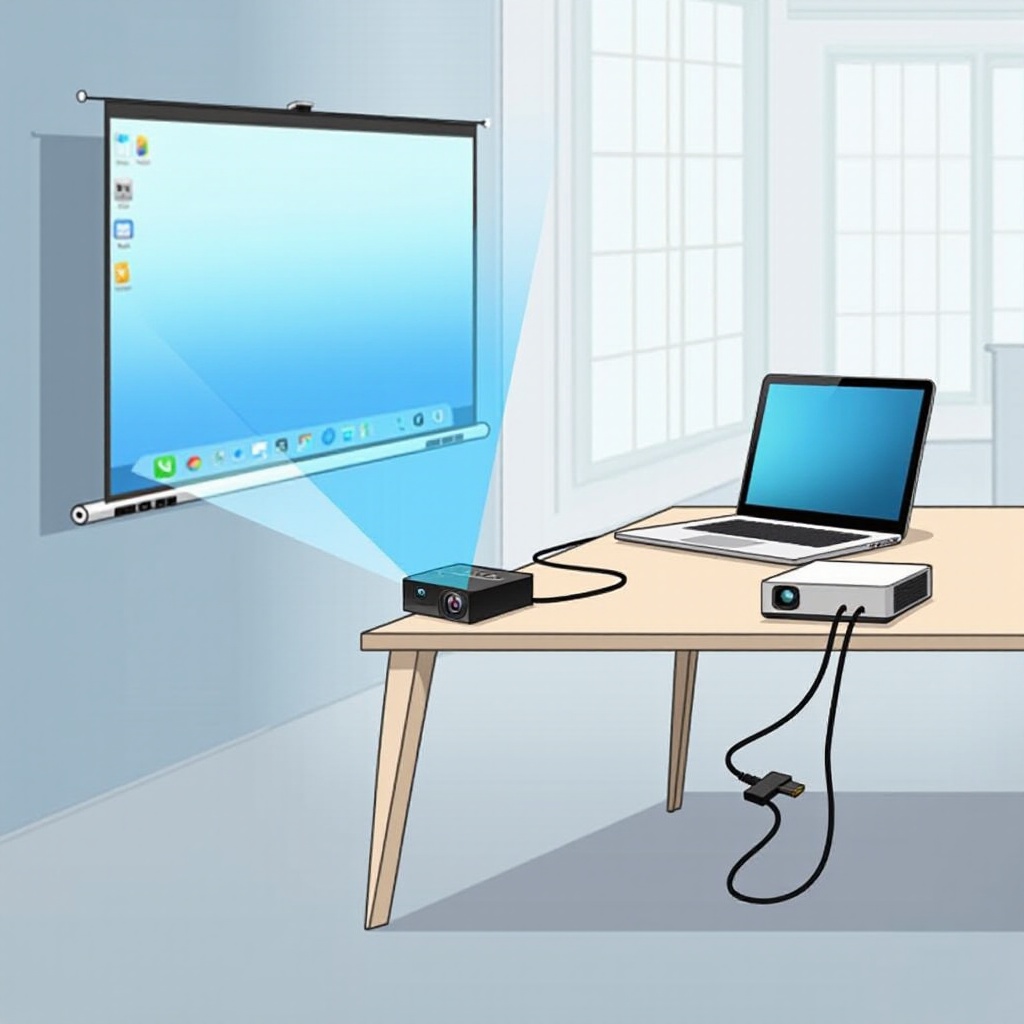
- HDMI-Anschlüsse identifizieren:
Finden Sie den HDMI-Ausgang am Laptop und den HDMI-Eingang am Beamer. - HDMI-Kabel anschließen:
Verbinden Sie das HDMI-Kabel mit beiden Geräten. - Anzeigeeinstellungen am Laptop konfigurieren:
Öffnen Sie die Anzeigeeinstellungen Ihres Laptops, um zwischen Duplizieren oder Erweitern des Bildschirms zu wählen. Stellen Sie hierbei die Auflösung für eine optimale Bildqualität ein.
Nachdem die Verbindung hergestellt ist, beginnt die digitale Übertragung zwischen den Geräten, was eine klare und präzise Darstellung ermöglicht.
Häufige Verbindungsprobleme und deren Lösungen
Trotz sorgfältiger Vorbereitung können beim Anschluss von Geräten Schwierigkeiten auftreten. Häufige Probleme und deren Lösungen sind:
- Kein Signal oder schwarzer Bildschirm:
- Vergewissern Sie sich, dass die Kabelverbindungen fest sitzen und funktionstüchtig sind.
Vergewissern Sie sich, dass am Beamer der richtige HDMI-Eingang ausgewählt ist.
Audioübertragung funktioniert nicht:
- Stellen Sie sicher, dass HDMI als Standard-Audioausgabe in den Systemeinstellungen Ihres Laptops ausgewählt ist.
Überprüfen Sie die Lautstärkeeinstellungen auf beiden Geräten.
Bildqualität oder Auflösung sind unzureichend:
- Passen Sie die Auflösung in den Anzeigeeinstellungen des Laptops an die native Auflösung des Beamers an.
- Aktualisieren Sie die Treiber Ihrer Grafikkarte, wenn nötig.
Indem Sie diese Probleme schnell beheben, sichern Sie eine unterbrechungsfreie Nutzung und das Beste aus Ihrem HDMI-Setup herauszuholen.
Tipps zur Optimierung der Bildqualität
Um die Anzeigequalität weiter zu verbessern, sollten Sie auf folgende Punkte achten:
- Projektionsmodi nutzen:
Wechseln Sie die Modi für unterschiedliche Umgebungen, um die beste Darstellungsqualität zu erreichen.
Kalibrierung des Beamers:
Justieren Sie Farben, Helligkeit und Kontrast für optimalen Bildeindruck.
Einstellungen zur besten Auflösung:
- Stellen Sie sicher, dass Ihr Laptop-Displayeinstellungen auf die Auflösung des Beamers abgestimmt sind.
Diese einfachen Anpassungen sorgen dafür, dass Ihre Projektion scharf und klar ist, was das Seherlebnis erheblich verbessert.
Alternative Verbindungsarten
Nicht immer steht ein HDMI-Kabel zur Verfügung, daher können alternative Methoden wichtig sein:
- Drahtlose Verbindungen:
Nutzen Sie Technologien wie Miracast oder Chromecast für kabellose Übertragungen.
Verwendung von Adaptern:
Adapter ermöglichen es, andere Ausgänge, wie USB-C, für HDMI-Anschlüsse zu nutzen.
VGA-Verbindungen als Alternative:
- VGA ist eine ältere Technologie, kann aber in bestimmten Situationen eine Lösung sein, besonders wenn HDMI nicht verfügbar ist.
Indem Sie diese Alternativen kennen, behalten Sie auch in ungewöhnlichen Situationen die Flexibilität, die Sie benötigen.
Fazit
Die Verbindung von Beamer und Laptop über HDMI bleibt die bevorzugte Methode für hochwertige audiovisuelle Übertragungen. Mit der korrekten Vorbereitung und durch die Schritte in dieser Anleitung ist eine funktionierende Verbindung schnell hergestellt. Sollten unerwartete Probleme auftreten, stehen Ihnen praktische Lösungen zur Verfügung. Nutzen Sie die Tipps zur Bildoptimierung für eine außergewöhnliche Projektionserfahrung.
Häufig gestellte Fragen
Kann ich meinen Laptop auch ohne HDMI-Kabel verbinden?
Ja, drahtlose Technologien wie Miracast oder Chromecast ermöglichen eine kabellose Verbindung, und Adapter bieten Kompatibilität mit anderen Anschlüssen.
Was tun, wenn der Beamer nicht erkannt wird?
Überprüfen Sie alle Kabelverbindungen und Eingabezylinder am Beamer. Stellen Sie sicher, dass die Laptop-Treiber aktuell sind.
Welche Beamer sind am besten kompatibel mit Laptops?
Beamer mit HDMI- und zusätzlichen Anschlussmöglichkeiten bieten die größte Flexibilität. Renommierte Marken sind Epson, BenQ und Optoma, die für gute Kompatibilität bekannt sind.