
Einführung
Eine reibungslos funktionierende Maus ist entscheidend für die effiziente Bedienung eines Laptops. Wenn plötzliche Probleme auftreten und die Maus nicht mehr reagiert, kann das die Produktivität erheblich beeinträchtigen. Diese Herausforderungen können von einfachen Hardwareproblemen bis zu komplexeren Softwarekonflikten reichen. Wir bieten Ihnen eine umfassende Anleitung zur Diagnose und Korrektur dieser Probleme, um den einwandfreien Betrieb Ihrer Laptop-Maus sicherzustellen.
Häufige Ursachen und Erste Schritte
Zu den häufigsten Ursachen für Mausprobleme gehören:
- Hardwareprobleme: Mögliche Defekte an USB-Anschlüssen oder kabellosen Empfängern.
- Softwarefehler: Veraltete Treiber oder inkompatible Software.
- Kompatibilitätsprobleme: Besonders bei neueren Mäusen mit älteren Laptops.
Um diese Probleme anzugehen, beginnen Sie mit einer Überprüfung der physischen Verbindungen Ihrer Maus und testen Sie alternativ verschiedene USB-Anschlüsse. Wenn Sie eine kabellose Maus verwenden, überprüfen Sie die Batterien oder versuchen Sie einen Neustart der Verbindung zwischen Empfänger und Maus.
Hardwarebedingte Lösungen
Tritt das Problem auf der Hardwareebene auf, können folgende Tipps helfen:
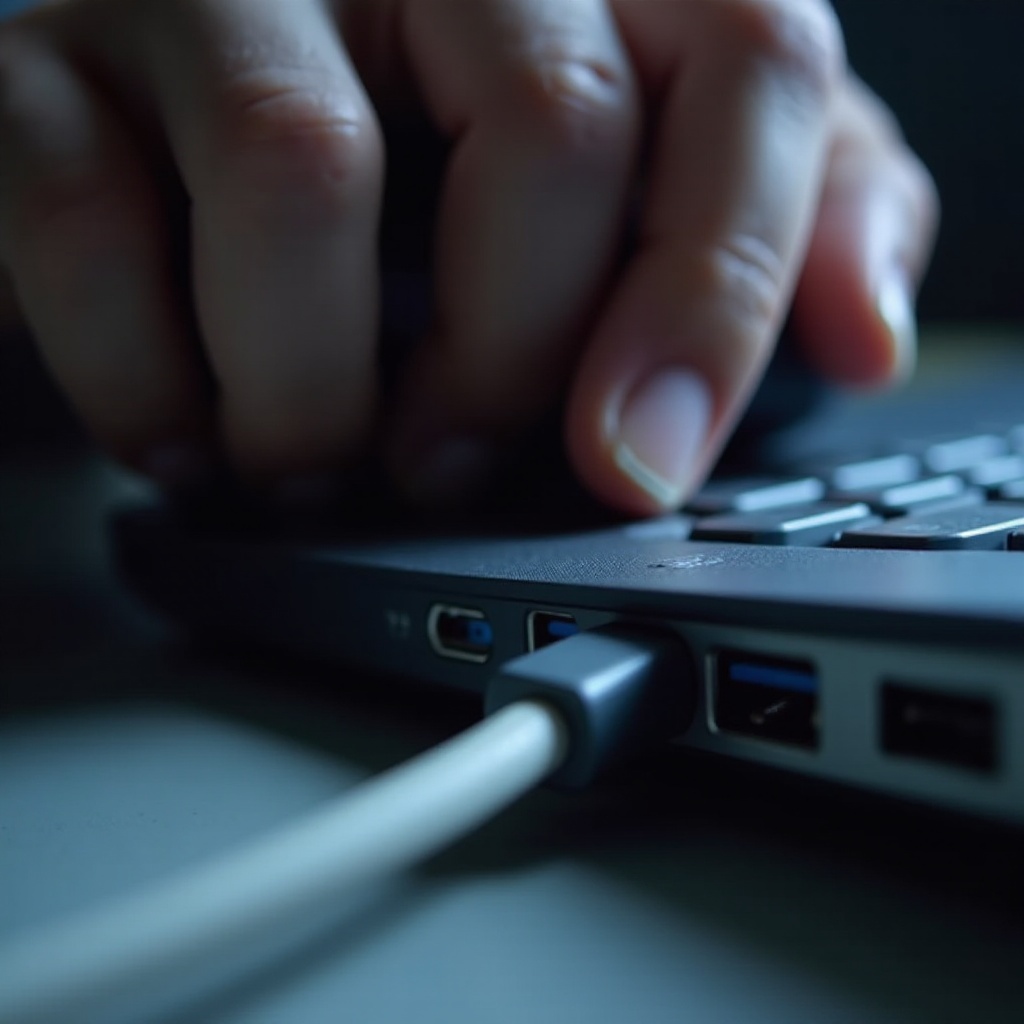
- Prüfen Sie, ob der USB-Anschluss funktionsfähig ist, indem Sie andere Geräte anschließen.
- Achten Sie darauf, dass die Maus frei von sichtbaren Schäden oder Verschmutzungen ist.
- Bei kabellosen Mäusen kann ein Austausch der Batterien oder ein neuer Versuch mit einem anderen USB-Empfänger das Problem lösen.
Diese Maßnahmen helfen, zahlreiche hardwarebedingte Probleme schnell zu identifizieren und zu lösen, sodass die Verbindung zwischen Maus und Laptop wieder einwandfrei funktioniert.
Softwarebedingte Lösungen
Sollte das Problem auf der Softwareseite liegen, sind folgende Schritte zu empfehlen:
- Öffnen Sie den Gerätemanager und klicken Sie mit der rechten Maustaste auf den Mauszeiger.
- Wählen Sie 'Treiber aktualisieren', um die neueste Software zu installieren.
Weitere Überprüfungen der Maus- und Eingabeeinstellungen in den Systemeinstellungen können Aufschluss über mögliche Fehlkonfigurationen geben. Windows bietet eingebettete Tools zur Fehlerbehebung, während Mac-Systeme ähnliche Diagnosewerkzeuge über die Systemeinstellungen bereitstellen.
Nachdem alle softwarebedingten Probleme behoben wurden, sollten Sie sich auf die Vermeidung zukünftiger Probleme konzentrieren.
Erweiterte Fehlersuche
Für tiefsitzendere Probleme sind erweiterte Schritte notwendig:
- Überprüfen Sie den Gerätemanager auf ausgegraute oder fehlerhafte Einträge.
- Sorgen Sie dafür, dass Ihr Betriebssystem alle aktuellen Updates enthält.
- Untersuchen Sie kürzlich installierte Software auf mögliche Konflikte mit Ihrer Maus.
Falls keine dieser Maßnahmen Wirkung zeigt, könnte ein BIOS-Update notwendig sein. Diese fortgeschrittenen Methoden erfordern technisches Verständnis und Vorsicht.
Praktische Tipps zur Vorbeugung
Die Behebung aktueller Probleme ist der erste Schritt, doch die Vorbeugung zukünftiger Probleme ist genauso wichtig.
- Regelmäßige Reinigung und Wartung der Maus trägt dazu bei, die Lebensdauer zu verlängern.
- Stellen Sie sicher, dass alle Software auf dem neuesten Stand ist, um Kompatibilitätsprobleme zu vermeiden.
- Schützen Sie Ihre Hardware vor physischen Schäden und Staub.
Mit diesen präventiven Maßnahmen können Sie den reibungslosen Betrieb Ihrer Maus sicherstellen und Probleme bereits im Keim ersticken.
Fazit
Eine funktionstüchtige Maus ist essenziell für die produktive Nutzung eines Laptops. Mit unserer Anleitung zur Fehlerbehebung und den präventiven Maßnahmen können Sie sicherstellen, dass Ihre Maus sowohl jetzt als auch in Zukunft problemlos funktioniert.
Häufig gestellte Fragen
Warum funktioniert meine externe Maus nicht mit meinem Laptop?
Eine externe Maus kann durch defekte Anschlüsse, inkompatible Treiber oder Batterieprobleme (bei kabellosen Mäusen) beeinträchtigt werden.
Kann ein veralteter Treiber dazu führen, dass die Maus auf meinem Laptop nicht funktioniert?
Ja, veraltete Treiber sind häufige Ursachen für Mausprobleme. Stellen Sie sicher, dass Ihr System die neuesten Updates und Treiber installiert hat.
Welche Standardwerkzeuge bietet Windows/Mac zur Mausfehlerbehebung an?
Windows bietet ein integriertes Fehlerbehebungswerkzeug für Geräte und Hardware, während Mac die Nutzung der Systemeinstellungen zur Diagnose und Behebung von Problemen empfiehlt.