
Einführung
Die Fehlermeldung 'Ein für den Computer erforderlicher Medientreiber fehlt' kann Computerbenutzer verwirren und frustrieren. Diese Meldung weist darauf hin, dass ein entscheidender Treiber für die einwandfreie Funktion Ihres Systems entweder fehlt oder fehlerhaft ist. Dieser Artikel bietet eine umfassende Anleitung, um die Ursachen dieses Problems zu verstehen, Lösungen dafür zu finden und vorbeugende Maßnahmen zu ergreifen, um dessen Wiederauftreten zu verhindern.
Ursachen für fehlende Medientreiber
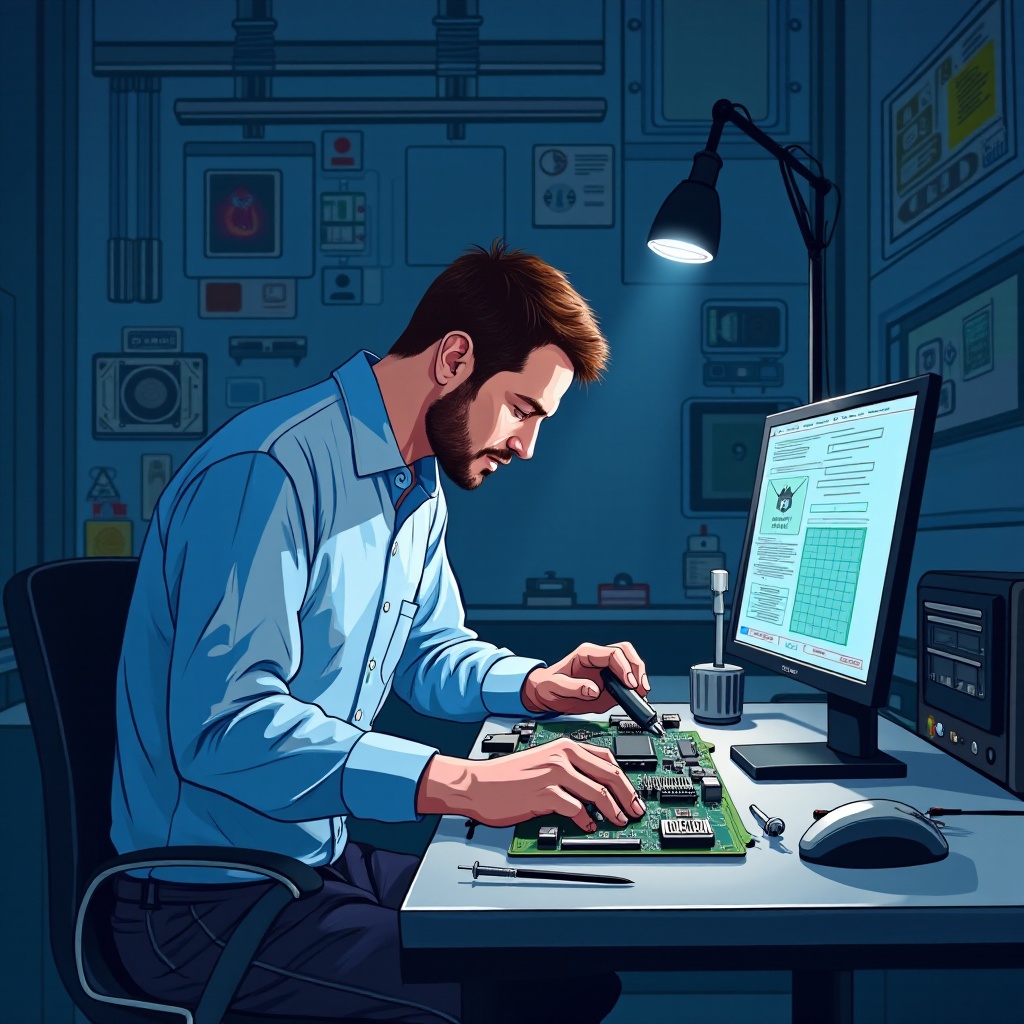
Es gibt viele Gründe, warum Medientreiber fehlen können. Die häufigsten Gründe sind:
Häufige Software-Updates: Mit jeder Aktualisierung des Betriebssystems oder anderer Software kann es zu Treiberkonflikten oder Inkompatibilitäten kommen. Dadurch wird gelegentlich der benötigte Treiber entfernt oder deaktiviert.
Kompatibilitätsprobleme: Diese treten oft bei der Einführung neuer Hardware oder Peripheriegeräte auf, die spezielle Treiber erfordern. Werden die inkompatiblen Treiber nicht beachtet, kann die Fehlermeldung erscheinen.
Veraltete Treiber: Ältere Treiber, die lange nicht aktualisiert wurden, funktionieren möglicherweise nicht mehr mit der neuesten Software. Ein solcher Fall führt dazu, dass Ihr System die Treiber nicht mehr erkennt.
Diese Ursachen erfordern gezielte Diagnoseschritte und Lösungen. Im nächsten Abschnitt erläutern wir, wie Sie Treiberprobleme auf Ihrem System identifizieren.
Fehlersuche bei Problemen mit Medientreibern
Die Ermittlung der Ursache für einen fehlenden Medientreiber ist der erste Schritt zur Problemlösung. Hier sind einige Schritte, die Ihnen dabei helfen können:
Überprüfung des Geräte-Managers: Öffnen Sie den Geräte-Manager in Windows, um potenzielle Treiberprobleme zu identifizieren. Gelbe Ausrufezeichen sind klare Indikatoren für ein Treiberproblem.
Nutzung von Windows-Wiederherstellungspunkten: Falls das Problem durch ein kürzliches Update verursacht wurde, können Sie die Systemwiederherstellungspunkte verwenden, um Ihren Computer in einen früheren Zustand zurückzuversetzen.
Diagnosetools und Empfehlungen: Nutzen Sie Tools, die Treiberprobleme analysieren. Diese Programme können konkrete Handlungsempfehlungen zur Fehlerbehebung geben.
Diese Schritte helfen Ihnen, den fehlenden Treiber ausfindig zu machen, damit Sie ihn daraufhin installieren können.
So installieren Sie fehlende Medientreiber
Nachdem Sie den fehlenden Treiber identifiziert haben, gibt es mehrere Möglichkeiten, ihn zu installieren:
Manuelle Installation über die Herstellerseite: Besuchen Sie die Website des Geräteherstellers und laden Sie den passenden Treiber herunter. Achten Sie darauf, die richtige Version für Ihr Betriebssystem zu wählen.
Verwendung von Treiber-Update-Software: Diese Programme bieten die Möglichkeit, Ihr System zu scannen und automatisch die neuesten Treiber zu installieren. Tools wie Driver Booster oder DriverPack Solution können nützlich sein.
Automatische Windows-Updates: Sorgen Sie dafür, dass Windows Update auf dem neuesten Stand ist, da Microsoft häufig Treiberaktualisierungen als Teil der Updates bereitstellt.
Mit einem fehlerfrei funktionierenden System können Sie zukünftige Probleme vermeiden und für kontinuierliche Systemstabilität sorgen.

Prävention zukünftiger Treiberprobleme
Um zukünftig Treiberprobleme zu vermeiden, können folgende Maßnahmen hilfreich sein:
Regelmäßige Treiber-Updates einplanen: Stellen Sie sicher, dass Sie Ihre Treiber regelmäßig aktualisieren, um Kompatibilitätsprobleme zu vermeiden.
Systemwartung und Schutzmaßnahmen: Verwenden Sie eine verlässliche Antiviren-Software und führen Sie regelmäßige Systemwartungen durch, um die Integrität Ihrer Treiber zu gewährleisten.
Datensicherung und Wiederherstellungspunkte: Erstellen Sie regelmäßig Backups und speichern Sie Wiederherstellungspunkte, um bei Problemen schnell reagieren zu können.
Durch solche präventiven Schritte sichern Sie die kontinuierliche Leistung Ihres PCs und reduzieren das Risiko von Treiberproblemen.
Fazit
Treiberprobleme können die Funktionalität Ihres Computers erheblich beeinträchtigen. Doch durch effektive Diagnose und Problemlösung lässt sich dies bewältigen. Mit den oben beschriebenen präventiven Maßnahmen können Sie die Stabilität Ihres Systems gewährleisten und so die bestmögliche Leistung sicherstellen.
Häufig gestellte Fragen
Wie kann ich feststellen, welcher Medientreiber fehlt?
Überprüfen Sie den Geräte-Manager auf gelbe Ausrufezeichen, die auf fehlende oder problematische Treiber hinweisen.
Was passiert, wenn Medientreiber fehlen?
Fehlende Medientreiber können dazu führen, dass bestimmte Hardwarekomponenten nicht funktionieren oder das System instabil wird.
Gibt es Tools, die automatisch fehlende Treiber beheben können?
Ja, Tools wie Driver Booster oder DriverPack Solution können Treiberprobleme automatisch identifizieren und beheben.