
Einleitung
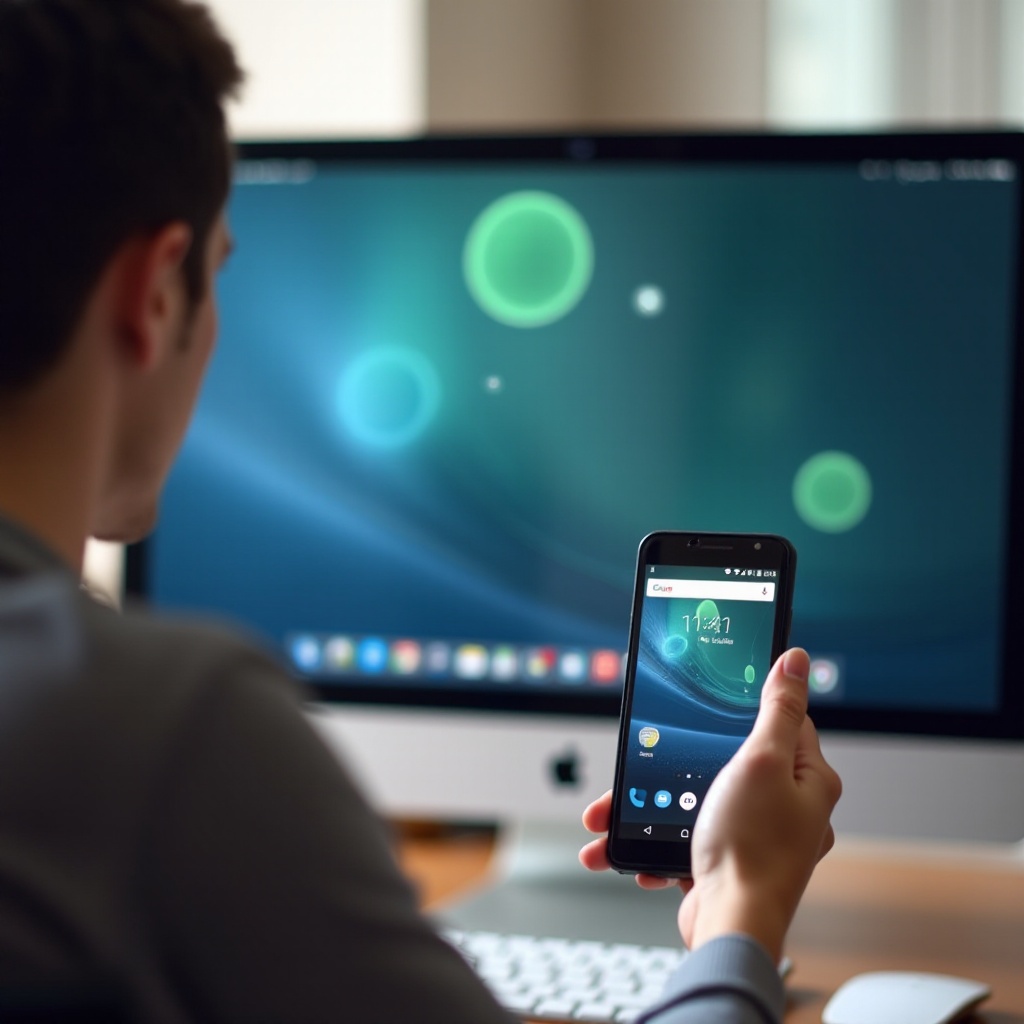
Das Spiegeln eines Android-Handys auf den PC kann in vielen Situationen äußerst nützlich sein. Es ermöglicht Ihnen, den Inhalt Ihres Smartphones auf einem größeren Bildschirm zu betrachten, was besonders vorteilhaft für Präsentationen, das Abspielen von Videos und das mobile Gaming ist. Darüber hinaus können Sie so produktiver arbeiten, indem Sie das Handy bequem über den PC steuern.
Dieser Artikel bietet Ihnen eine Schritt-für-Schritt-Anleitung, wie Sie Ihr Android-Handy auf den PC spiegeln können, und gibt Ihnen wertvolle Tipps, wie Sie das Beste aus dieser Funktion herausholen können.
Vorbereitung auf die Spiegelung
Bevor Sie mit dem Spiegeln beginnen, sollten Sie sicherstellen, dass Sie die notwendigen Voraussetzungen erfüllen und die passende Hardware haben.
Voraussetzungen und benötigte Hardware
Um Ihr Android-Handy erfolgreich auf den PC zu spiegeln, benötigen Sie:
- Ein Android-Smartphone mit Android-Version 5.0 oder höher
- Einen PC oder Laptop mit Windows 7 oder höher
- Ein USB-Kabel oder eine stabile WLAN-Verbindung
Stellen Sie sicher, dass sowohl Ihr Smartphone als auch Ihr Computer ausreichend aufgeladen sind oder an eine Stromquelle angeschlossen sind, um Unterbrechungen während der Spiegelung zu vermeiden.
Kompatible Android-Versionen und PC-Systeme
Nicht alle Android-Versionen und PC-Systeme sind gleichermaßen kompatibel. Idealerweise sollte Ihr Android auf einer aktuellen Version wie 10 oder höher laufen. Ebenso sollten Sie sicherstellen, dass Ihr PC die entsprechende Software unterstützt. Besonders gut funktioniert die Spiegelung mit Windows 10, da es integrierte Funktionen zur Handy-Spiegelung bietet.

Methoden zur Spiegelung
Es gibt verschiedene Methoden, um Ihr Android-Handy auf den PC zu spiegeln. Die Wahl der Methode hängt von Ihren Vorlieben und der verfügbaren Hardware ab.
USB-Verbindung
- Verbinden Sie Ihr Android-Smartphone über ein USB-Kabel mit dem PC.
- Aktivieren Sie die Entwickleroptionen auf Ihrem Handy und schalten Sie das USB-Debugging ein.
- Verwenden Sie Software wie Vysor, um den Bildschirm Ihres Handys auf dem PC anzuzeigen.
Drahtlose Verbindung über WiFi
- Stellen Sie sicher, dass sowohl Ihr Handy als auch Ihr PC mit dem gleichen WLAN-Netzwerk verbunden sind.
- Nutzen Sie Apps wie ApowerMirror oder AirDroid.
- Folgen Sie den Anweisungen der jeweiligen App, um die Verbindung herzustellen.
Beide Methoden haben ihre eigenen Vor- und Nachteile. Während eine USB-Verbindung oft stabiler ist, bietet die drahtlose Verbindung mehr Flexibilität und Bewegungsfreiheit.
Nutzung von Drittanbieter-Apps
Es gibt viele Drittanbieter-Apps, die Ihnen helfen können, Ihr Android-Handy auf den PC zu spiegeln.
ApowerMirror
ApowerMirror ist eine beliebte App, die sowohl USB- als auch drahtlose Verbindungen unterstützt. Nach der Installation der App auf beiden Geräten können Sie den Anweisungen folgen, um die Verbindung herzustellen und Ihr Handy zu spiegeln.
Vysor
Vysor ist besonders nützlich für Entwickler und bietet eine einfache USB-Verbindung. Nach der Installation der Vysor-App auf beiden Geräten und dem Aktivieren des USB-Debuggings können Sie problemlos loslegen.
AirDroid
AirDroid ist eine umfassende Lösung, die nicht nur das Spiegeln, sondern auch Dateiübertragungen und Fernsteuerungen ermöglicht. Sie verbindet sich drahtlos und ist besonders benutzerfreundlich.
Andere nützliche Tools
Weitere nützliche Tools zur Spiegelung sind Mobizen und TeamViewer, die beide ebenfalls drahtlose Verbindungen und zusätzliche Funktionen bieten. Probieren Sie verschiedene Tools aus, um dasjenige zu finden, das am besten zu Ihren Bedürfnissen passt.
Spiegelung mit Windows 10 und dem 'Ihr Smartphone'-App
Windows 10 bietet mit der 'Ihr Smartphone'-App eine integrierte Lösung, um Ihr Handy auf den PC zu spiegeln.
Einrichtung und Konfiguration
- Installieren Sie die 'Ihr Smartphone'-App aus dem Microsoft Store.
- Öffnen Sie die App und folgen Sie den Anweisungen zur Verknüpfung Ihres Handys.
- Laden Sie die Begleit-App ('Ihr Smartphone-Kompanion') auf Ihrem Android-Smartphone herunter.
Erste Schritte und Nutzung
Sobald die Verknüpfung hergestellt ist, können Sie über die 'Ihr Smartphone'-App direkt auf Ihren Handybildschirm zugreifen und diesen steuern. Dies ist besonders praktisch für den schnellen Zugriff auf Nachrichten, Fotos und Apps.
Häufige Probleme und deren Lösungen
Auch bei der besten Vorbereitung können Probleme auftreten. Hier sind einige häufige Probleme und deren Lösungen.
Verbindungsprobleme beheben
Sollte die Verbindung instabil sein oder gar nicht zustande kommen:
- Überprüfen Sie die USB-Kabelqualität.
- Stellen Sie sicher, dass beide Geräte im gleichen WLAN-Netzwerk sind.
- Starten Sie beide Geräte neu und versuchen Sie es erneut.
Optimierung der Spiegelqualität
Um die beste Bild- und Tonqualität zu erreichen:
- Verwenden Sie ein hochwertiges USB-Kabel.
- Reduzieren Sie die Anzahl der im Hintergrund laufenden Apps.
- Stellen Sie sicher, dass Ihre WLAN-Verbindung stabil und schnell ist.
Sicherheit und Datenschutz
Beim Spiegeln Ihres Handys auf den PC ist es wichtig, Sicherheits- und Datenschutzaspekte zu berücksichtigen.
Datenschutz beim Spiegeln
Daten, die während der Spiegelung übertragen werden, können potenziell abgefangen werden. Verwenden Sie daher nur vertrauenswürdige Apps und stellen Sie sicher, dass Ihre Netzwerkverbindung gesichert ist.
Sicherstellen einer sicheren Verbindung
- Verwenden Sie WPA2-verschlüsselte Netzwerke.
- Vermeiden Sie öffentliche WLAN-Netzwerke.
- Aktualisieren Sie regelmäßig Ihre Apps und Betriebssysteme, um Sicherheitslücken zu schließen.
Tipps zur Maximierung der Effizienz
Hier sind einige Tipps, um Ihre Spiegelungserfahrung zu optimieren:
Schnelle Verbindung herstellen
- Verwenden Sie ein direktes USB-Kabel für eine stabile und schnelle Verbindung.
- Halten Sie Ihr Smartphone und Ihren PC in der Nähe des WLAN-Routers, wenn Sie eine drahtlose Verbindung verwenden.
Latenz verringern
Verzögerungen können Ihre Erfahrung beeinträchtigen. Um Latenz zu verringern:
- Schließen Sie unnötige Apps auf beiden Geräten.
- Nutzen Sie Apps und Tools, die für niedrige Latenz optimiert sind.
Fazit
Die Spiegelung Ihres Android-Handys auf den PC kann Ihre Arbeits- und Unterhaltungserfahrung erheblich verbessern. Ob für Präsentationen, mobiles Gaming oder einfach nur bequemeres Arbeiten – mit den richtigen Tools und Methoden ist die Spiegelung einfach zu bewerkstelligen. Probieren Sie die verschiedenen Methoden aus und finden Sie diejenige, die am besten zu Ihnen passt.
Häufig gestellte Fragen
Ist die Spiegelung von Android-Handys auf den PC sicher?
Ja, solange Sie vertrauenswürdige Apps verwenden und sicherstellen, dass Ihre Netzwerkverbindung gesichert ist, ist die Spiegelung sicher.
Welche Tools sind am besten für die Spiegelung geeignet?
Beliebte Tools sind ApowerMirror, Vysor und AirDroid. Es kommt auf Ihre spezifischen Bedürfnisse und Vorlieben an.
Was tun, wenn die Spiegelung nicht funktioniert?
Überprüfen Sie die USB-Kabelqualität, stellen Sie sicher, dass beide Geräte im gleichen WLAN-Netzwerk sind, und starten Sie beide Geräte neu.