
Einleitung
Medion Laptops sind für ihr ausgezeichnetes Preis-Leistungs-Verhältnis beliebt. Trotzdem treten gelegentlich technische Probleme auf, insbesondere mit der Tastatur. Nicht funktionierende Tasten oder falsche Eingaben können den Arbeitsfluss erheblich stören. In diesem umfassenden Leitfaden beleuchten wir häufige Probleme mit Medion Laptop-Tastaturen, deren Ursachen sowie praktische Lösungen. Zusätzlich erfahren Sie, wie Sie zukünftige Probleme vermeiden können.
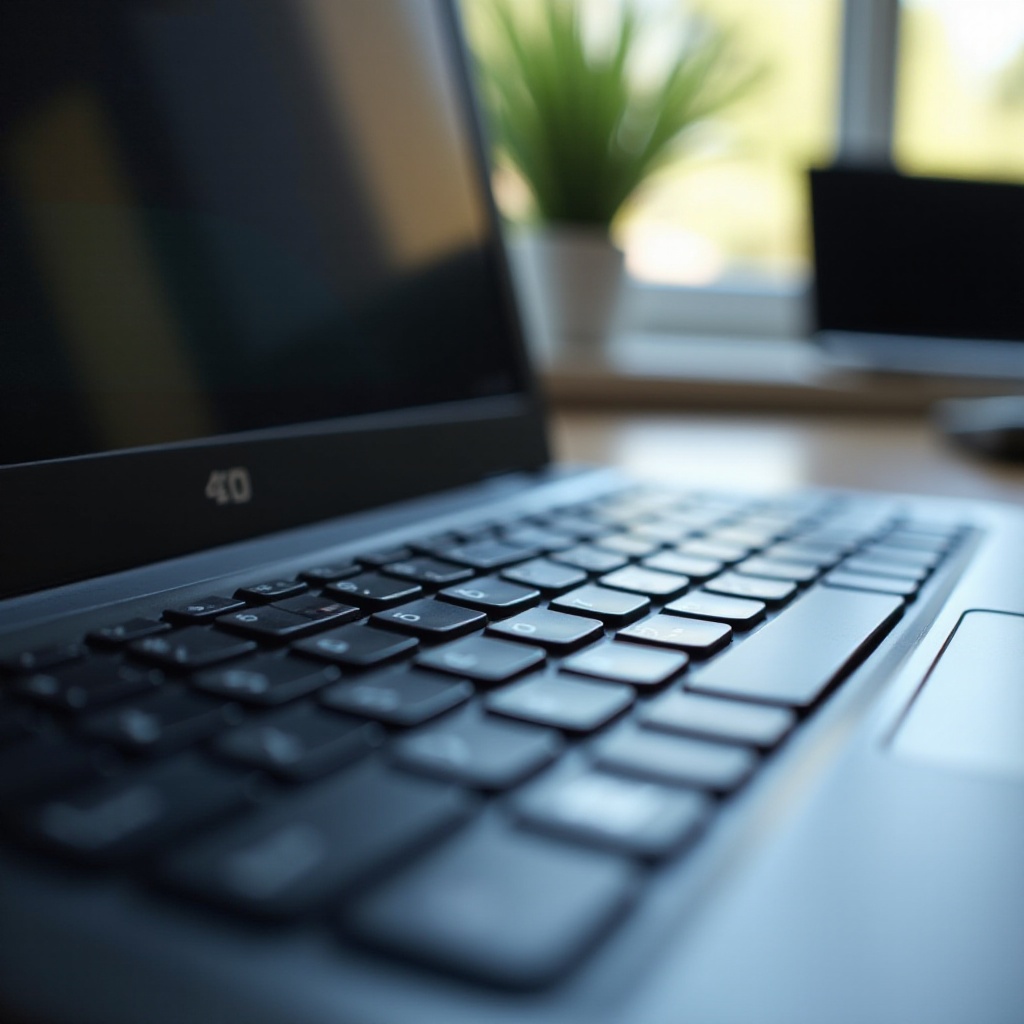
Häufige Probleme bei Medion Laptop Tastaturen
Viele Nutzer berichten von reaktionslosen Tasten oder ungenauen Eingaben. Zu den häufigsten Problemen gehören:
- Tasten, die klemmen oder nicht reagieren
- Falsch zugeordnete Tasten
- Verzögerungen bei der Eingabe
- Komplett ausfallende Tastaturen
Nachdem wir die typischen Probleme identifiziert haben, werden wir nun auf die möglichen Ursachen eingehen.
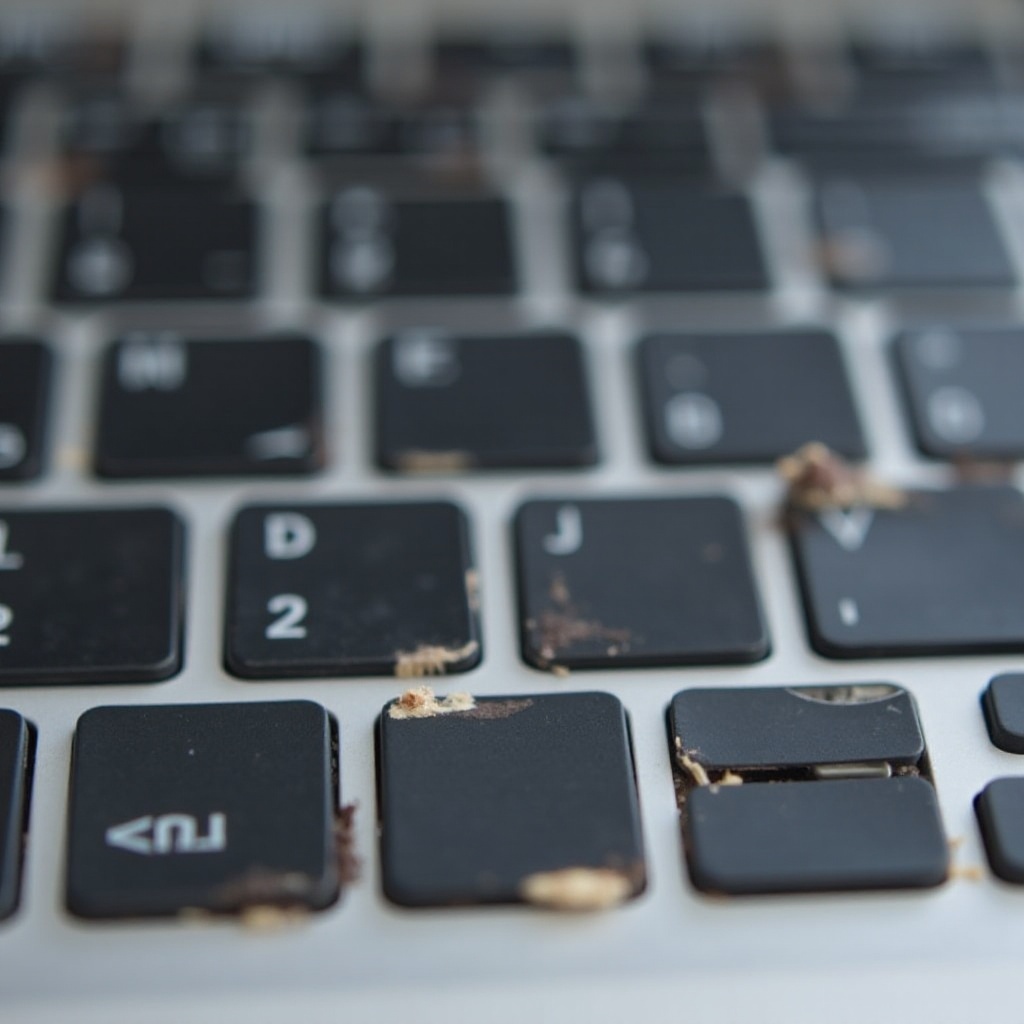
Ursachen für Tastaturprobleme
Die Ursachen dieser Probleme können kategorisiert werden in software-, hardware- und physisch bedingte Probleme.
Softwarebedingte Probleme
Probleme treten oft nach Software-Updates oder Änderungen an Einstellungen auf. Veraltete oder fehlerhafte Treiber führen oft zu Fehlfunktionen.
Hardwarebedingte Probleme
Zu den hardwarebedingten Ursachen zählen defekte Verbindungskabel oder fehlerhafte Schaltkreise. Auch eine lockere Tastaturverbindung kann Probleme hervorrufen.
Physische Schäden
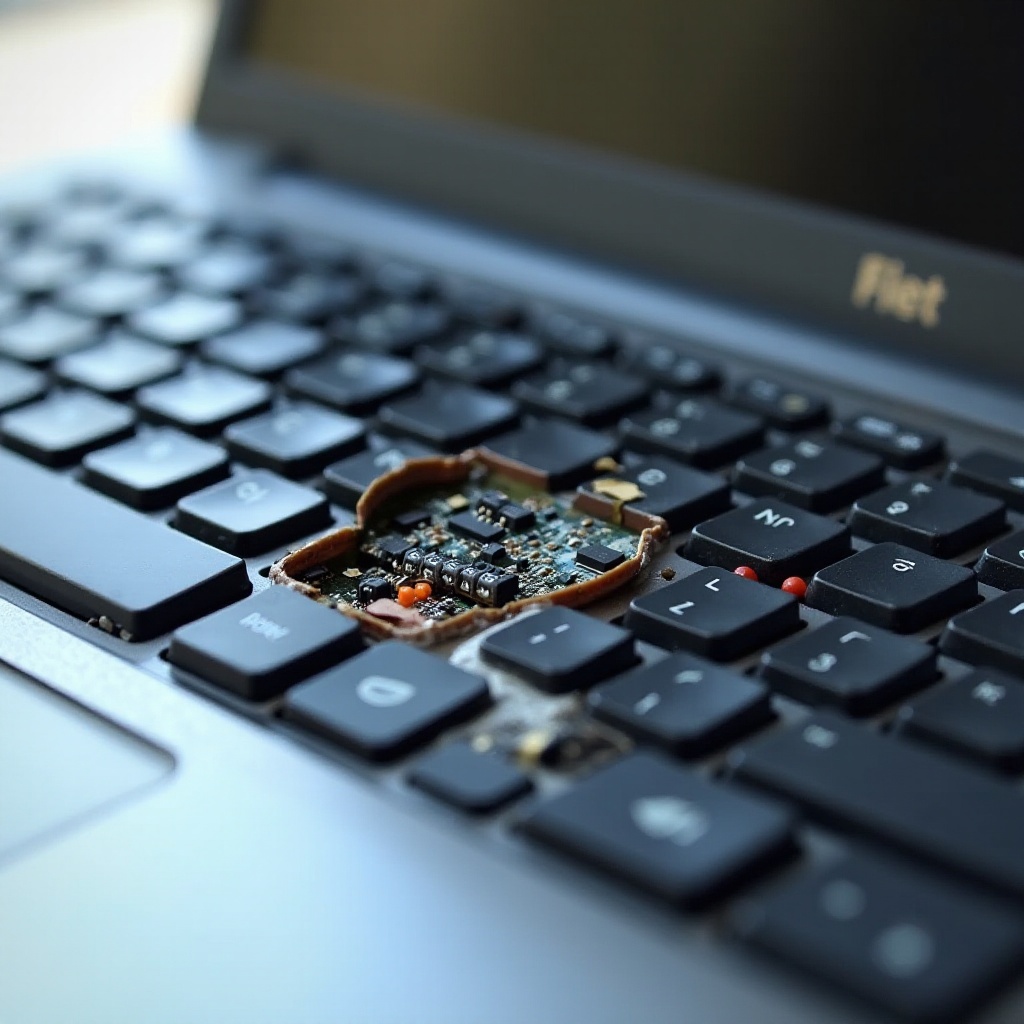
Diese Schäden resultieren häufig aus verschütteten Flüssigkeiten oder physischen Einwirkungen. Langfristige Abnutzung kann ebenfalls zu Fehlfunktionen führen.
Schritt-für-Schritt-Lösungen
Je nach Ursache erfordern die Lösungen unterschiedliche Ansätze. Hier sind bewährte Strategien:
Software-Updates und Treiber-Installation
- Stellen Sie sicher, dass alle Treiber aktuell sind.
- Führen Sie notwendige Updates durch.
- Starten Sie den Laptop neu und überprüfen Sie die Tastatur.
Physische Reinigung und Überprüfung
- Schalten Sie das Gerät aus und trennen Sie es von der Stromquelle.
- Reinigen Sie die Tastatur vorsichtig mit Druckluft oder einem weichen Pinsel.
- Überprüfen Sie die Verbindungskabel und ziehen Sie sie gegebenenfalls fest.
Eintauschmöglichkeiten
Sollten die genannten Maßnahmen zu keinen Verbesserungen führen, ist möglicherweise ein Austausch der Tastatur erforderlich. Konsultieren Sie Fachleute, um sicherzustellen, dass dies die beste Lösung ist.
Präventive Maßnahmen zur Vermeidung von Problemen
Um zukünftige Tastaturprobleme zu vermeiden, können Sie einfache Vorsichtsmaßnahmen ergreifen:
- Regelmäßige Reinigung der Tastatur: Entfernen Sie regelmäßig Staub und Ablagerungen, um mechanische Probleme zu vermeiden.
- Verwendung von Schutzabdeckungen: Diese schützen die Tastatur vor Staub und Flüssigkeiten.
- Tipps zur sicheren Handhabung: Behandeln Sie den Laptop vorsichtig und bewahren Sie ihn an einem sicheren Ort auf.
Innovationen und Entwicklungen im Jahr 2024
Dank technologischer Fortschritte verbessern sich die Qualität und Zuverlässigkeit von Laptop-Tastaturen stetig. Im Jahr 2024 werden Modelle mit robusteren Designs und verbesserten Tastenmechanismen erwartet. Hersteller wie Medion konzentrieren sich zudem auf haltbare Materialien, um die Lebensdauer der Tastaturen zu verlängern.
Fazit
Tastaturprobleme bei Medion Laptops sind oft lästig, lassen sich aber meist durch einfache Maßnahmen beheben. Durch regelmäßige Wartung und Beachtung unserer Tipps zur sicheren Nutzung können Sie die Lebensdauer Ihrer Tastatur erheblich verlängern und deren Funktionalität sicherstellen. Sollten dennoch Probleme auftreten, bieten die genannten Schritte eine gute Grundlage zur Problemlösung.
Häufig gestellte Fragen
Was soll ich tun, wenn einzelne Tasten nicht reagieren?
Überprüfen Sie die Treiber und führen Sie eine Reinigung durch. Bei ausbleibender Verbesserung sollten Sie einen Austausch in Betracht ziehen.
Wie kann ich feststellen, ob das Problem software- oder hardwarebedingt ist?
Testen Sie die Tastatur in einer anderen Softwareumgebung oder einem anderen Gerät. Softwareprobleme lassen sich oft durch Treiberupdates beheben.
Ist der Austausch der Tastatur die einzige Lösung bei physischen Schäden?
In vielen Fällen kann bereits eine gründliche Reinigung oder Reparatur einzelner Teile helfen. Ein Austausch ist der letzte Ausweg.