
Einleitung
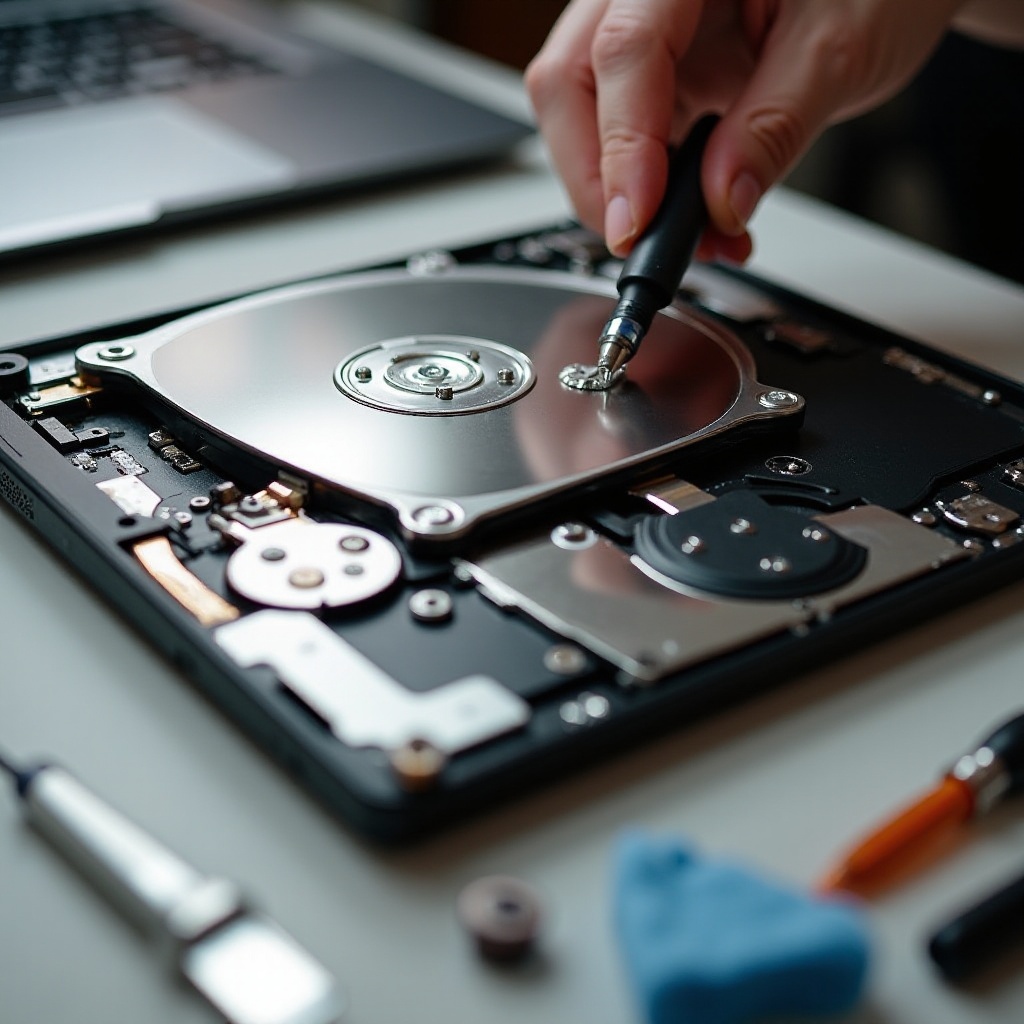
Der Ausbau der Festplatte eines HP Laptops kann aus mehreren Gründen notwendig werden, sei es zur Leistungssteigerung, zur Speichererweiterung oder für Reparaturen. Diese detaillierte Anleitung führt Sie Schritt für Schritt durch den Prozess des sicheren Ausbaus. Bevor wir starten, sollten Sie darauf achten, die richtigen Werkzeuge bereit zu haben und alle Sicherheitsvorkehrungen zu treffen, um mögliche Schäden an Ihrem Gerät zu vermeiden.
Sicherheitsvorkehrungen
Bevor Sie mit dem Ausbau beginnen, sind einige grundlegende Sicherheitsmaßnahmen erforderlich. Erstens, erstellen Sie ein vollständiges Backup Ihrer Daten, um Datenverlust zu vermeiden. Trennen Sie dann den Laptop von allen Stromquellen, inklusive des Netzteils und, wenn möglich, entfernen Sie den Akku, um jeglichen elektrischen Schock zu verhindern. Schließlich achten Sie darauf, statische Aufladung zu vermeiden, indem Sie ein antistatisches Armband tragen oder geerdete Metallteile berühren. Sobald alle Sicherheitsmaßnahmen ergriffen sind, können Sie mit der Demontage fortfahren.
Der Ausbauvorgang: Schritt-für-Schritt-Anleitung
Der physische Ausbau der Festplatte erfordert Sorgfalt und Präzision.
- Gehäuse öffnen: Beginnen Sie mit dem Entfernen der Schrauben auf der Rückseite des Laptops, um die Zugangsklappe zur Festplatte freizulegen.
- Festplatte lokalisieren: Die Festplatte befindet sich in der Regel in einem rechteckigen Metallkäfig, der mit weiteren Schrauben gesichert ist.
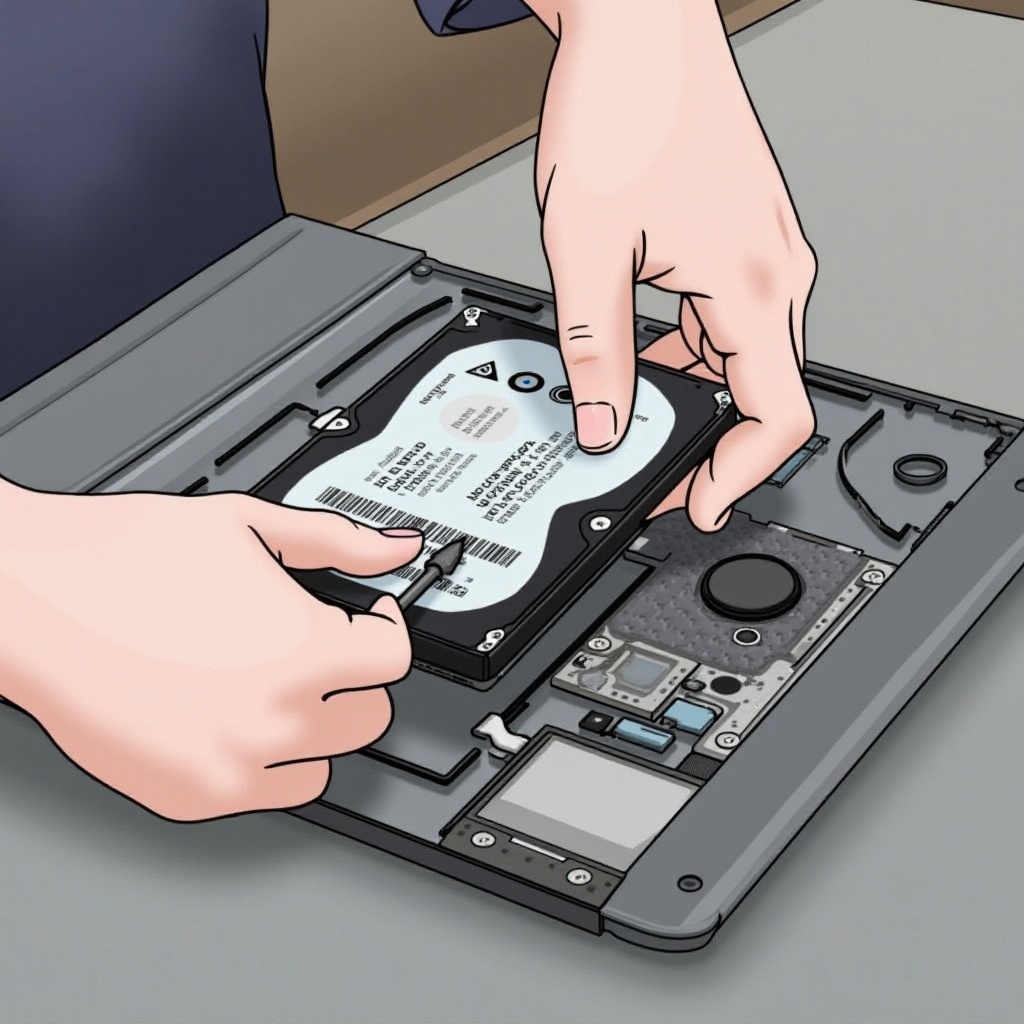
- Schrauben lösen: Lösen Sie die Schrauben, die die Festplatte an ihrem Platz halten.
- Festplatte entfernen: Ziehen Sie die Festplatte vorsichtig aus ihrem Anschluss. Achten Sie darauf, die Kabelverbindungen nicht zu beschädigen.
Mit der ausgebauten Festplatte liegt es nun an Ihnen, diese entweder zu ersetzen oder anderweitig zu verwenden.
Neue Festplatte installieren
Um eine neue Festplatte korrekt einzubauen, folgen Sie diesen Schritten:
- Passende Festplatte auswählen: Stellen Sie sicher, dass die neue Festplatte mit Ihrem Laptop kompatibel ist. Überlegen Sie, ob eine SSD oder eine HDD besser Ihren Anforderungen entspricht.
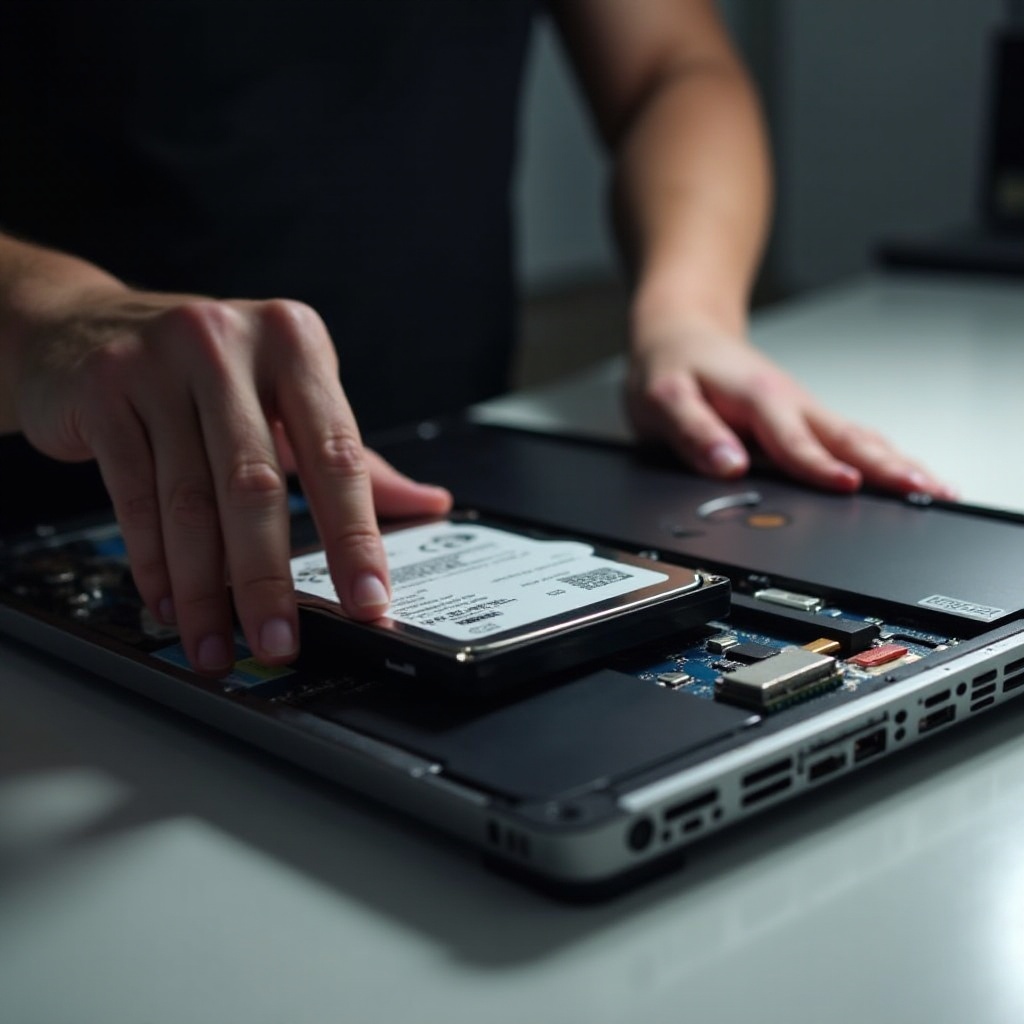
- Einbau: Schließen Sie die neue Festplatte sicher an die Kabel an und setzen Sie sie in die Halterung ein, die Sie zuvor entfernt haben.
- Sichern: Schrauben Sie die Halterung fest, um zu verhindern, dass die Festplatte sich bewegt.
Nachdem die neue Festplatte eingebaut ist, führen Sie eine gründliche Überprüfung durch.
Nachbereitung und Tests
Stellen Sie sicher, dass die Austauschaktion ohne Probleme vonstattengeht:
- Überprüfen Sie alle Kabelverbindungen gründlich.
- Starten Sie den Laptop und überprüfen Sie im BIOS, ob die neue Festplatte erkannt wird.
Diese Schritte helfen Ihnen sicherzustellen, dass die Festplatte richtig funktioniert und Ihre Daten sicher sind.
Tipps und Tricks
Um den Ausbau- und Einbauprozess so reibungslos wie möglich zu gestalten, sollten Sie folgende Hinweise beachten:
- Verwenden Sie kein übermäßiges Kraftaufwand beim Entfernen oder Einsetzen von Komponenten.
- Halten Sie eine Schraubenorganisation aufrecht, indem Sie jede aus dem Laptop entfernte Schraube kennzeichnen.
- Verwenden Sie antistatische Handschuhe, um sich vor ungewollter statischer Elektrizität zu schützen.
Fazit
Der Austausch der Festplatte in einem HP Laptop kann mit etwas technischem Geschick und Geduld erfolgreich durchgeführt werden. Mit dieser strukturierten Anleitung sollten Sie in der Lage sein, den Vorgang sicher und effektiv durchzuführen, ohne dabei Komplikationen zu riskieren. Denken Sie immer daran, Ihre Daten zu sichern und folgen Sie jedem Schritt sorgfältig, um das beste Ergebnis zu erzielen.
Häufig gestellte Fragen
Wie oft sollte ich meine Festplatte austauschen?
Die Lebensdauer einer Festplatte variiert, aber regelmäßige Backups verhindern Datenverluste.
Kann der Ausbau der Festplatte die Garantie beeinträchtigen?
Das Öffnen des Laptops kann die Garantie beeinflussen. Prüfen Sie die Garantiebedingungen von HP.
Was mache ich, wenn die neue Festplatte nicht erkannt wird?
Überprüfen Sie alle Verbindungen und versuchen Sie, eine andere SATA-Schnittstelle zu verwenden.