
Einführung
Die korrekte Einstellung der Systemzeit auf einem Computer ist entscheidend für zahlreiche Funktionen und Anwendungen. Eine falsch eingestellte Uhrzeit kann zu Problemen bei der Synchronisation von Daten, Sicherheitsupdates und geplanten Aufgaben führen. In diesem Artikel zeigen wir Ihnen Schritt für Schritt, wie Sie die Systemzeit auf verschiedenen Betriebssystemen einstellen können: Windows, Linux und macOS.

Warum ist die richtige Systemzeit wichtig?
Synchronisation von Diensten und Anwendungen
Die Systemzeit beeinflusst maßgeblich die Synchronisation von vielen Diensten und Anwendungen. Beispielsweise brauchen E-Mail-Programme und Kalender exakt synchronisierte Zeiten, um korrekt zu funktionieren. Gleiches gilt für cloud-basierte Dienste, die auf genaue Zeitstempel angewiesen sind.
Sicherheitsrelevanz
Für Sicherheitsupdates ist die korrekte Systemzeit ebenfalls unerlässlich. Viele Updates und Sicherheitszertifikate sind zeitgebunden und funktionieren nur dann korrekt, wenn die Systemzeit stimmt. Andernfalls kann es zu Sicherheitslücken und Problemen kommen.
Planung und Zeitmanagement
Schließlich ist die Systemzeit auch für geplante Aufgaben wichtig. Automatisierte Aufgaben wie Backups, Wartungsarbeiten oder geplante Programme können bei einer falschen Systemzeit nicht korrekt ausgeführt werden. Eine präzise Uhr sorgt somit für ein zuverlässiges Zeitmanagement am Computer.
Die nachfolgenden Abschnitte erläutern die Schritte zur Einstellung der Systemzeit auf verschiedenen Betriebssystemen.
Systemzeit auf einem Windows-Computer einstellen
Über die Systemsteuerung
- Öffnen Sie die Systemsteuerung über das Startmenü.
- Navigieren Sie zu 'Datum und Uhrzeit'.
- Klicken Sie auf 'Datum und Uhrzeit ändern'.
- Stellen Sie das richtige Datum und die richtige Uhrzeit ein.
- Bestätigen Sie die Eingabe mit 'OK'.
Über die Einstellungen-App
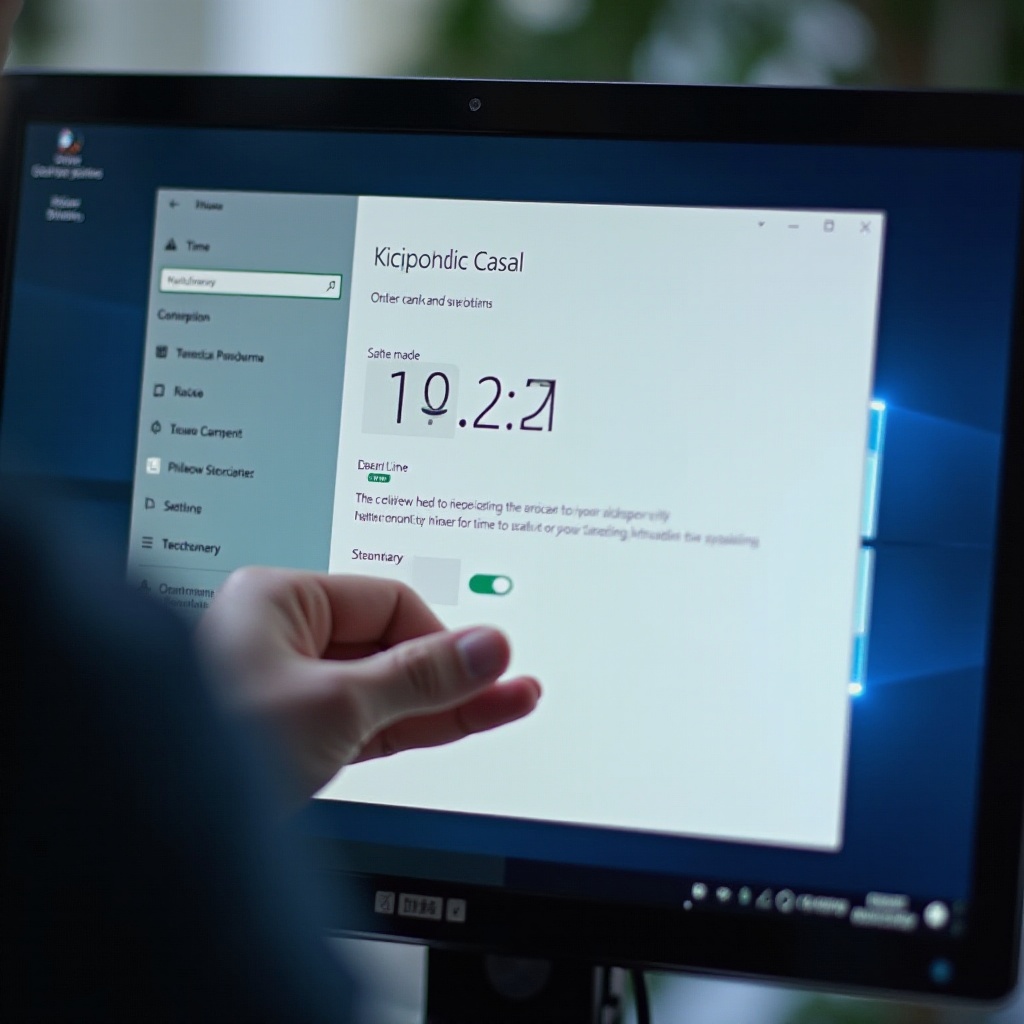
- Öffnen Sie die Einstellungen-App über das Startmenü.
- Gehen Sie zu 'Zeit & Sprache'.
- Wählen Sie 'Datum & Uhrzeit'.
- Aktivieren Sie die Option 'Uhrzeit automatisch einstellen' oder stellen Sie die Uhrzeit manuell ein, indem Sie den Schalter deaktivieren.
Synchronisation mit einem Zeitserver (NTP)
- Öffnen Sie erneut die 'Datum und Uhrzeit' Einstellungen.
- Klicken Sie unter 'Internetzeit' auf 'Einstellungen ändern'.
- Wählen Sie 'Mit einem Internetzeitserver synchronisieren'.
- Geben Sie den Servernamen, zum Beispiel 'time.windows.com', ein und bestätigen Sie mit 'OK'.
Die nächsten Abschnitte zeigen Ihnen, wie Sie die Systemzeit auf einem Linux-Computer einstellen.
Systemzeit auf einem Linux-Computer einstellen
Verwendung des 'date' Kommandos
- Öffnen Sie das Terminal.
- Geben Sie den Befehl
sudo date MMDDhhmmYYYYein, wobei MM für Monat, DD für Tag, hh für Stunde, mm für Minute und YYYY für das Jahr steht. - Bestätigen Sie mit Enter.
Einstellen der Hardware-Uhr (hwclock)
- Öffnen Sie das Terminal.
- Geben Sie den Befehl
sudo hwclock --set --date 'YYYY-MM-DD hh:mm:ss'ein. - Synchronisieren Sie die Hardware-Uhr mit dem System, indem Sie
sudo hwclock --systohceingeben.
Config von Zeitzonen
- Verwenden Sie den Befehl
sudo timedatectl set-timezone Region/Stadt, um die richtige Zeitzone einzustellen. Beispielsweisesudo timedatectl set-timezone Europe/Berlin.
Jetzt wissen Sie, wie Sie die Systemzeit auf einem Linux-Computer einstellen können. Im nächsten Abschnitt geht es um macOS.
Systemzeit auf einem Apple-Computer (macOS) einstellen
Einstellungen über die Systemeinstellungen
- Öffnen Sie die Systemeinstellungen.
- Gehen Sie zu 'Datum & Uhrzeit'.
- Klicken Sie auf das Schlosssymbol und geben Sie Ihr Administrator-Passwort ein.
- Aktivieren Sie 'Datum und Uhrzeit automatisch einstellen' oder stellen Sie die Uhrzeit manuell ein.
Verwendung des Terminals
- Öffnen Sie das Terminal.
- Geben Sie
sudo date MMDDhhmmYYYYein und bestätigen Sie mit Enter.
Synchronisation mit NTP-Server
- Gehen Sie zu 'Datum & Uhrzeit' in den Systemeinstellungen.
- Aktivieren Sie die Option 'Datum und Uhrzeit automatisch einstellen'.
- Wählen Sie einen NTP-Server aus der Liste oder geben Sie einen eigenen NTP-Server ein.
Häufige Probleme und Lösungen
Probleme der automatischen Zeitsynchronisation
Wenn die automatische Zeitsynchronisation nicht funktioniert, prüfen Sie Ihre Internetverbindung. Stellen Sie sicher, dass Ihr Computer eine stabile Verbindung zum Internet hat.
Zeitzonenkonflikte beheben
Stellen Sie sicher, dass sowohl die richtige Zeitzone als auch die korrekte Uhrzeit eingestellt sind. Andernfalls kann es zu Zeitzonenkonflikten kommen, die die Systemzeit beeinflussen.
BIOS-Zeit überprüfen und einstellen
- Starten Sie Ihren Computer neu und öffnen Sie das BIOS/UEFI-Menü.
- Navigieren Sie zu den Einstellungen für Datum und Uhrzeit.
- Stellen Sie die Zeit richtig ein und speichern Sie die Änderungen.
Die Lösungen in diesem Abschnitt helfen dabei, häufige Probleme zu beheben, die bei der Einstellung der Systemzeit auftreten können.
Fazit
Eine korrekt eingestellte Systemzeit ist entscheidend für die richtige Funktion Ihres Computers. Durch das Befolgen unserer Anleitungen können Sie sicherstellen, dass die Systemzeit auf Ihrem Windows-, Linux- oder macOS-Computer richtig eingestellt ist. Bedenken Sie auch, regelmäßig die Einstellungen zu überprüfen und Synchronisationsprobleme sofort zu beheben.
Häufig gestellte Fragen
Wie oft sollte ich die Systemzeit überprüfen und aktualisieren?
Sie sollten die Systemzeit überprüfen, wenn Sie feststellen, dass sie nicht korrekt ist. Im Normalfall reicht eine monatliche Überprüfung.
Warum ändert sich die Zeit meines Computers ständig?
Möglicherweise gibt es ein Problem mit der automatischen Zeitsynchronisation oder der BIOS-Batterie. Überprüfen Sie die Einstellungen und tauschen Sie die BIOS-Batterie aus, wenn nötig.
Kann ich die Systemzeit über das Internet synchronisieren?
Ja, die Synchronisation der Systemzeit mit einem Internetzeitserver (NTP) ist eine weit verbreitete Methode, um die Uhrzeit genau zu halten. Aktivieren Sie diese Option in den Systemeinstellungen oder über das Terminal.