
Einführung
Die Entscheidung, ein Samsung-Tablet ohne SIM-Karte zu verwenden, bietet viele Vorteile. Es vereinfacht die Nutzung, indem es die Abhängigkeit von Mobilfunknetzen überflüssig macht und die Verbindungsmöglichkeiten über WLAN betont. Dieser Leitfaden zeigt Ihnen, wie Sie Ihr Tablet ohne SIM-Karte konfigurieren, um die besten Ergebnisse in Ihrem Alltag zu erzielen.
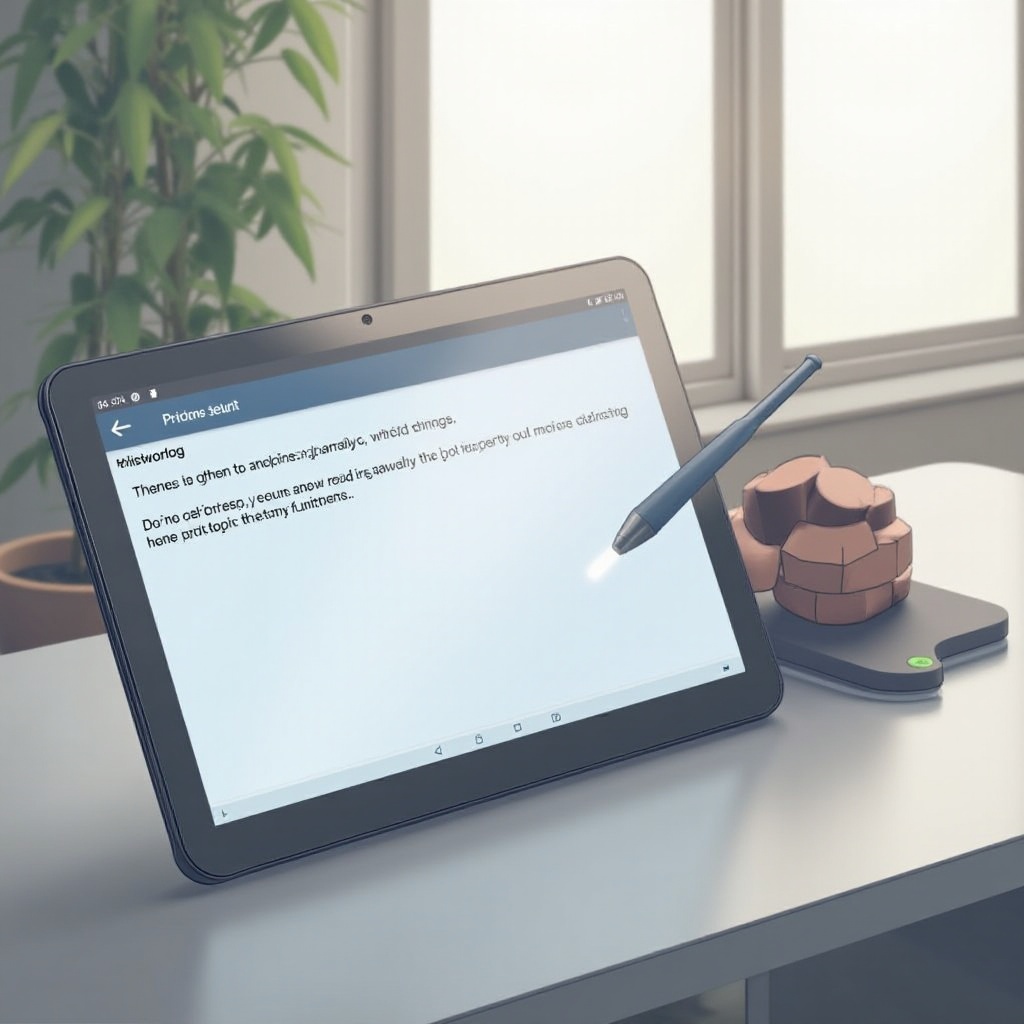
Erste Schritte bei der Einrichtung
Der Beginn der Einrichtung Ihres Samsung-Tablets setzt voraus, dass Sie das Gerät einschalten und mit einem WLAN-Netzwerk verbinden. So erhalten Sie Zugang zu den wichtigsten Funktionen und Diensten.
- Gerät einschalten: Drücken und halten Sie die Power-Taste, bis das Logo erscheint.
- WLAN-Verbindung: Gehen Sie zu 'Einstellungen' und wählen Sie 'WLAN', um eine Verbindung zu Ihrem Netzwerk herzustellen.
Nachdem Sie mit dem Internet verbunden sind, sollten Sie sich bei Ihrem Google- und Samsung-Konto anmelden. Diese Konten sind wesentlich, um auf grundlegende Dienste wie den Play Store zuzugreifen, wo Sie Apps herunterladen und aktualisieren können.
Systemkonfiguration
Eine gut durchdachte Systemkonfiguration sorgt dafür, dass Ihr Tablet optimal funktioniert. Starten Sie mit der Anpassung von Sprache und Zeitzone, um das Gerät auf Ihre Bedürfnisse abzustimmen.
- Sprache und Region: Navigieren Sie zu 'Einstellungen' > 'Allgemeine Verwaltung' > 'Sprache und Eingabe', um Ihre Einstellung vorzunehmen.
- Zeit und Datum: Gehen Sie zu 'Einstellungen' > 'Datum & Uhrzeit', um Ihre Zeitzone festzulegen.
Die regelmäßige Durchführung von Software-Updates ist unerlässlich, um die Sicherheit und Funktionsfähigkeit Ihres Tablets zu gewährleisten. Überprüfen Sie diese unter 'Einstellungen' > 'Software-Update'.
Personalisierung und Apps
Durch individuelle Anpassung und die Auswahl der richtigen Apps können Sie Ihre Nutzererfahrung erheblich verbessern. Beginnen Sie mit dem Startbildschirm, um die Anwendungen und Widgets in Ihrer bevorzugten Reihenfolge anzuordnen:
- Startbildschirm: Halten Sie den Bildschirm gedrückt, um Widgets hinzuzufügen oder Apps neu anzuordnen.
- Widgets: Nutzen Sie Widgets, um wichtige Informationen schnell verfügbar zu haben, ohne die App zu öffnen.
Im Play Store finden Sie eine Vielzahl nützlicher Apps, die speziell an Ihre Interessen und Anforderungen angepasst werden können. Sehen Sie sich die neuesten Tools für Sicherheit, Produktivität und Unterhaltung an.
Sicherheits- und Datenschutzeinstellungen
Schutz und Sicherheit sind unverzichtbar, wenn es um die Handhabung persönlicher Daten auf Ihrem Tablet geht.
- Bildschirmsperre: Richten Sie eine Bildschirmsperre ein, indem Sie zu 'Einstellungen' > 'Sperrbildschirm' gegehen.
- Biometrische Optionen: Erhöhen Sie die Sicherheit durch die Aktivierung von Fingerabdruck- oder Gesichtserkennung.
Überprüfen Sie regelmäßig die App-Berechtigungen, um die Kontrolle über Ihre Daten zu behalten. Gehen Sie zu 'Einstellungen' > 'Apps', um Berechtigungen anzuzeigen und zu verwalten.

Nutzung ohne SIM-Karte: Tipps und Tricks
Ohne SIM-Karte bietet Ihr Tablet dennoch eine Vielzahl an Einsatzmöglichkeiten, vor allem mit einer stabilen WLAN-Verbindung. Nutzen Sie Apps und Funktionen, die Ihnen helfen, effizienter zu sein:
- Offline-Navigation: Nutzen Sie Google Maps, um Karten herunterzuladen, damit Sie sie auch ohne Internetverbindung verwenden können.
- Offline-Mediathek: Speichern Sie Filme, Musik oder Bücher in Ihrer Mediathek, um sie jederzeit verfügbar zu haben.
Um das Beste aus Ihrem Gerät herauszuholen, sollten Sie auch die Akkuleistung optimieren, indem Sie unnötige Hintergrund-Apps deaktivieren und die Bildschirmhelligkeit anpassen.

Fazit
Die Nutzung eines Samsung-Tablets ohne SIM-Karte kann ebenso funktional und befriedigend sein wie mit einer. Mit dieser Anleitung, die von der Einrichtung über die Personalisierung bis zur alltäglichen Nutzung reicht, haben Sie die besten Werkzeuge an der Hand, um das Beste aus Ihrem Gerät herauszuholen. Genießen Sie die Flexibilität und den Komfort, den Ihnen ein solches Setup bietet.
Häufig gestellte Fragen
Kann ich ein Samsung-Tablet ohne SIM-Karte mit mobilen Daten verwenden?
Ohne SIM-Karte können Sie auf keine mobilen Daten zugreifen, WLAN ist erforderlich.
Wie aktualisiere ich Apps ohne SIM-Karte?
Apps lassen sich über WLAN im Google Play Store problemlos aktualisieren.
Sind alle Funktionen ohne SIM-Karte verfügbar?
Fast alle Funktionen sind zugänglich, solange WLAN zur Verfügung steht.