
Einleitung
Wenn ein PC eine externe Festplatte nicht erkennt, kann das schnell zu Stress führen, insbesondere wenn wichtige Daten betroffen sind. Glücklicherweise gibt es viele Ursachen für dieses Problem, die oft einfach zu beheben sind. In diesem Leitfaden besprechen wir, warum Erkennungsprobleme auftreten können und wie du diese effektiv löst. Ziel ist es, dir einen klaren und umsetzbaren Plan zu bieten, um deine externe Festplatte wieder funktionsfähig zu machen.
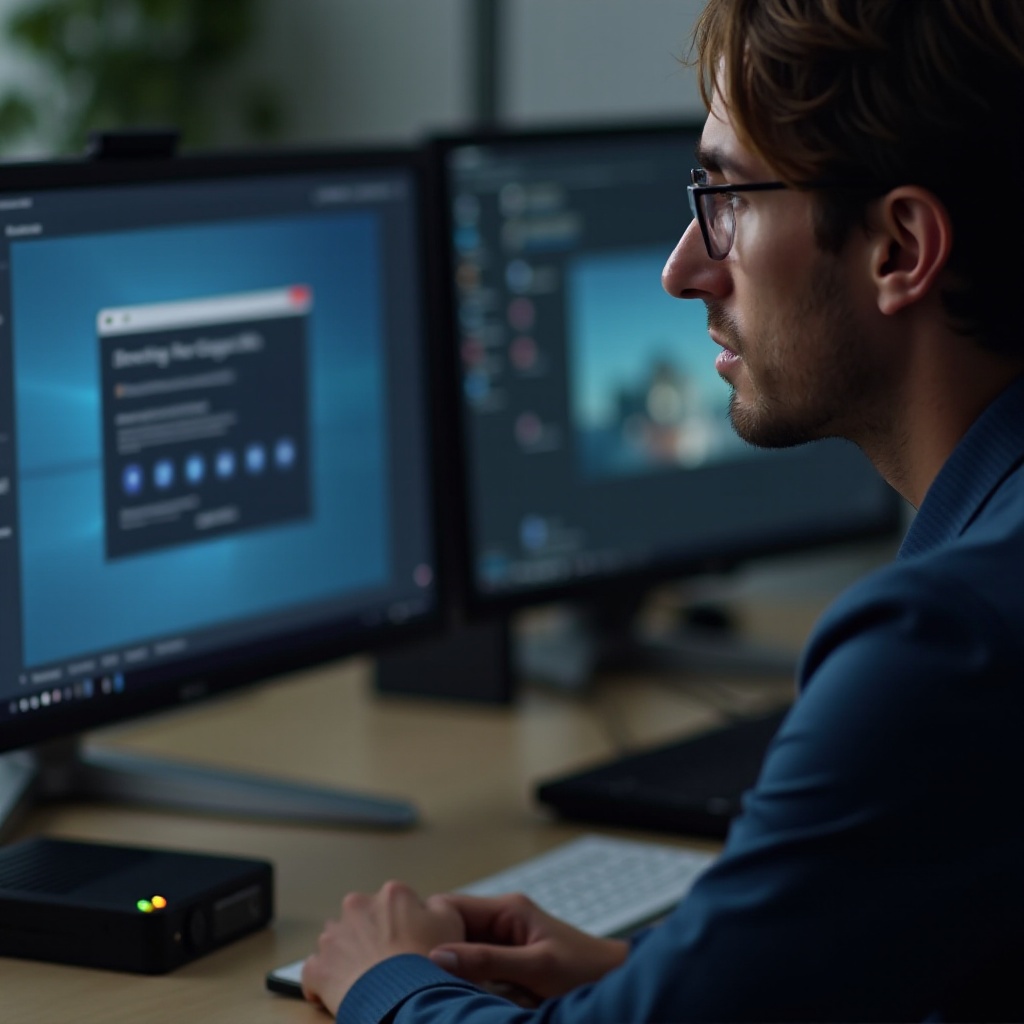
Häufige Ursachen für Erkennungsprobleme
Bevor du das Problem löst, ist es wichtig, die häufigsten Ursachen zu verstehen. Oft sind es kleine Probleme, die schnell behoben werden können.
- Veraltete oder fehlerhafte Treiber: Viele Probleme sind auf nicht aktualisierte Treiber zurückzuführen. Überprüfe, ob deine Treiber auf dem neuesten Stand sind.
- Schlechte Verbindung oder defekte USB-Anschlüsse: Eine instabile Verbindung ist oft die Ursache. Beginne mit einer physischen Überprüfung der USB-Anschlüsse und Kabel.
- Dateisystem- und Kompatibilitätsprobleme: Nicht alle Dateisysteme sind mit jedem Betriebssystem kompatibel. Überprüfe, ob dein System die Festplatte unterstützt.
Indem diese häufigen Probleme erkannt werden, legst du die Grundlage für gezielte Schritte zur Fehlerbehebung.
Schritt-für-Schritt-Anleitung zur Fehlerbehebung
Nach der Identifizierung der häufigsten Ursachen ist es an der Zeit, gezielt zu handeln. Hier sind ein paar Schritte, die helfen könnten:
- Externe Festplatte an verschiedenen USB-Ports testen: Schließe die Festplatte an einem anderen USB-Port an, um einen defekten Anschluss auszuschließen.
- Treiber aktualisieren und konfigurieren: Verwende den Gerätemanager, um veraltete Treiber zu aktualisieren oder neu zu installieren.
- Datenträgerverwaltung zur Diagnose nutzen: Öffne die Datenträgerverwaltung, um zu sehen, ob die Festplatte angezeigt wird, und initialisiere sie gegebenenfalls.
Durch das systematische Durchlaufen dieser Schritte näherst du dich der Lösung des Problems und kannst so gezielt agieren.
Physische Überprüfungen und Maßnahmen
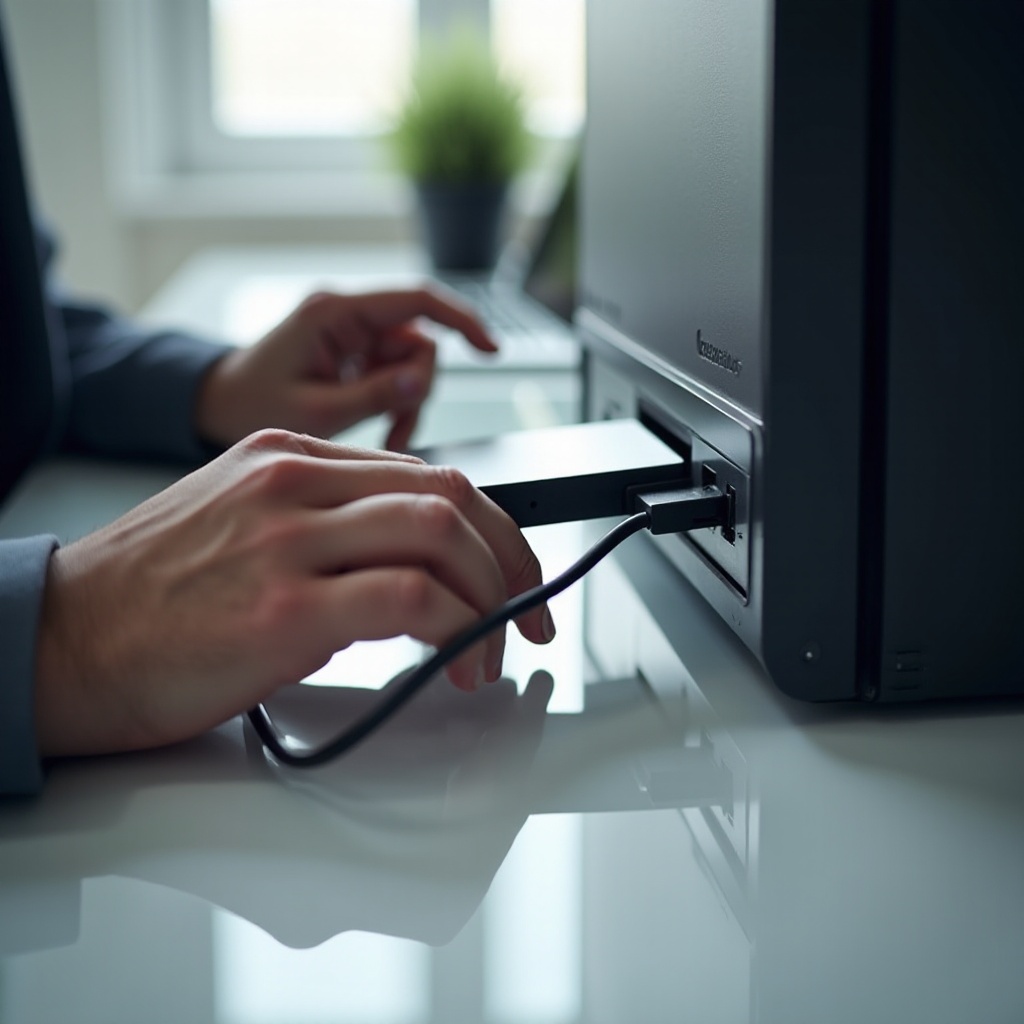
Sollten die vorhergehenden Maßnahmen das Problem nicht lösen, ist eine physische Überprüfung der Hardware notwendig. Möglicherweise gibt es ein Hardwareproblem, das behoben werden muss.
- Untersuchung auf physische Schäden: Überprüfe die Festplatte auf sichtbare Schäden oder Anzeichen eines Defekts.
- Verwendung eines anderen Kabels oder Netzteils: Manchmal reicht es aus, das USB-Kabel oder das Netzteil auszutauschen.
Diese physischen Checks helfen, äußere Faktoren als Ursache auszuschließen und den nächsten Schritt sinnvoll anzugehen.
Professionelle Hilfe und Datenrettung
Wenn alle bisherigen Versuche scheitern, die Festplatte zum Laufen zu bringen, könnte professionelle Hilfe erforderlich sein.
- Wann ein Datenrettungsdienst in Betracht gezogen werden sollte: Experten können bei ausfallenden Festplatten wichtige Daten retten und bieten spezialisierte Reparaturen an.
Professionelle Hilfe ist oft der letzte Schritt, um deine Daten zu sichern, allerdings sollte sie in Betracht gezogen werden, bevor irreversible Schäden entstehen.
Präventionsstrategien und Wartungstipps
Um zukünftige Erkennungsprobleme zu vermeiden, sind regelmäßige Präventionsmaßnahmen entscheidend.
- Regelmäßige Backups durchführen: Halte deine Backups immer aktuell, um Datenverluste zu verhindern.
- Pflege und Lagerung von Festplatten: Achte auf korrekte Lagerung und Handhabung der Festplatten, um deren Lebensdauer zu verlängern.
Diese Tipps helfen nicht nur, bestehende Probleme zu vermeiden, sondern sichern auch deine Daten für die Zukunft.
Fazit
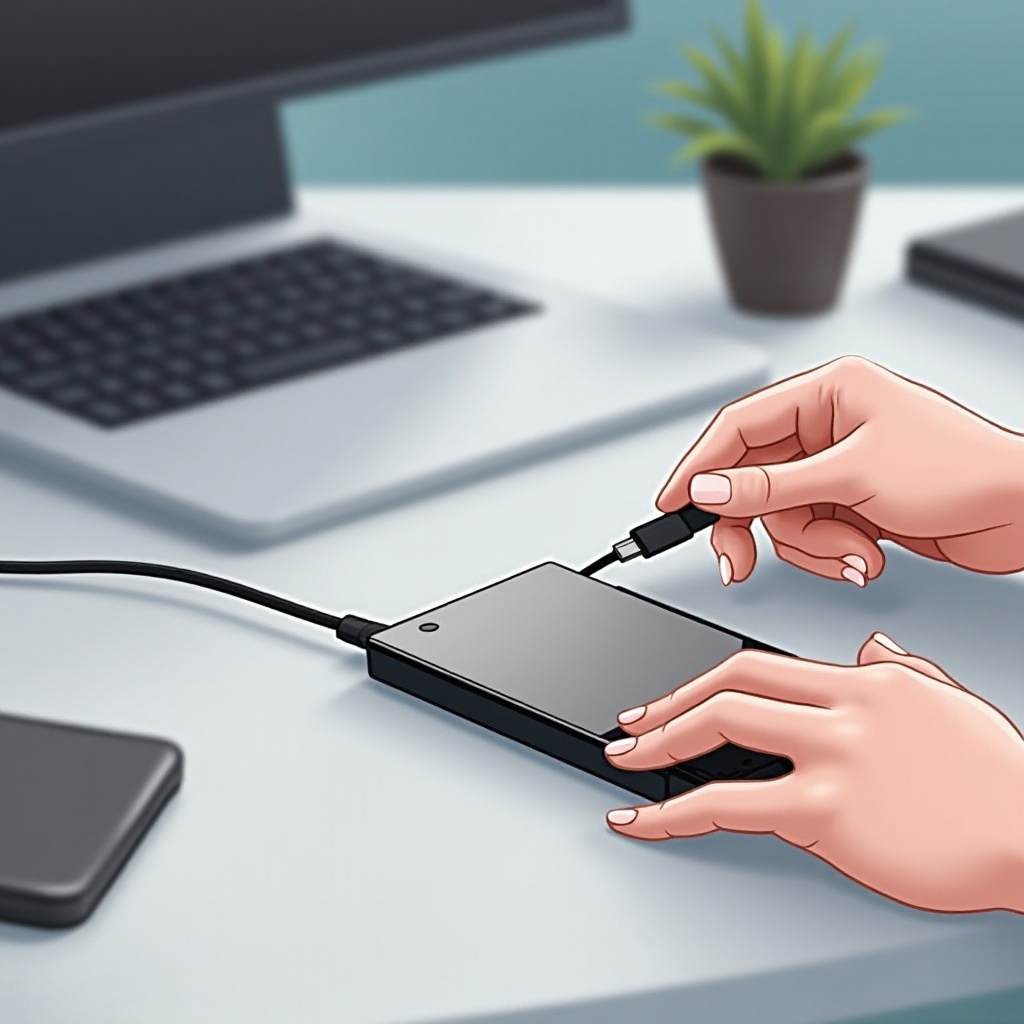
Die regelmäßige Wartung deiner Hardware und ein Bewusstsein für mögliche Software-Probleme können viele der beschriebenen Erkennungsprobleme vermeiden. Indem du die beschriebenen Schritte befolgst, erhöhst du die Chancen, deine externe Festplatte erfolgreich wieder in Betrieb zu nehmen. Sollten alle Maßnahmen fehlschlagen, sind professionelle Datenrettungsdienste eine wertvolle Handlungsoption.
Häufig gestellte Fragen
Was kann ich tun, wenn meine externe Festplatte am neuen PC nicht erkannt wird?
Versuche, die Festplatte auf einem anderen Gerät zu testen. Überprüfe die Kompatibilität und aktualisiere gegebenenfalls die Treiber.
Welche Anzeichen weisen auf einen physischen Defekt der Festplatte hin?
Geräusche wie Klicken oder Schleifen, oder physische Schäden am Gehäuse könnten auf einen Defekt hinweisen.
Welche Software kann zur Datenwiederherstellung verwendet werden?
Populäre Tools sind Recuva und EaseUS Data Recovery Wizard. Installiere diese Software nicht auf der betroffenen Festplatte, um Datenverluste zu vermeiden.