
Einführung
Die Nutzung von Laptops ist im Arbeitsalltag allgegenwärtig. Doch oft reicht der Bildschirmplatz nicht aus, um effektiv zu arbeiten. Wenn Sie Ihren Laptop-Bildschirm erweitern, profitieren Sie von mehr Arbeitsfläche und einem verbesserten Multitasking-Erlebnis. In diesem Artikel erfahren Sie, wie Sie Ihren Laptop-Bildschirm erweitern können und welche Vorteile dies für Ihre tägliche Produktivität bringt.

Warum den Laptop-Bildschirm erweitern?
Ein erweiterter Laptop-Bildschirm bietet zahlreiche Vorteile. Mehr Platz auf dem Bildschirm ermöglicht es Ihnen, parallel an mehreren Projekten zu arbeiten oder mehrere Anwendungen nebeneinander anzuzeigen. Dies spart Zeit und erhöht die Effizienz, da weniger zwischen Fenstern gewechselt werden muss. Gleichzeitig verbessert sich die Ergonomie, was Nackenbeschwerden und Augenermüdung reduzieren kann. Nachdem Sie nun die Vorteile kennen, sehen wir uns an, welche Ausrüstung Sie benötigen.
Vorbereitung und notwendige Ausrüstung
Um Ihren Laptop-Bildschirm zu erweitern, benötigen Sie die richtige Hardware und Software. Stellen Sie sicher, dass Ihr externer Monitor über HDMI, VGA oder USB-C-Anschlüsse verfügt, die mit Ihrem Laptop kompatibel sind. Achten Sie darauf, dass die Treiber auf Ihrem Betriebssystem aktuell sind, damit der Laptop den zusätzlichen Bildschirm problemlos unterstützt. Bevor Sie fortfahren, überprüfen Sie, ob Ihr Laptop die notwendigen Anschlüsse und die maximale unterstützte Auflösung bietet. Mit der passenden Ausrüstung können Sie nun die Verbindung herstellen.
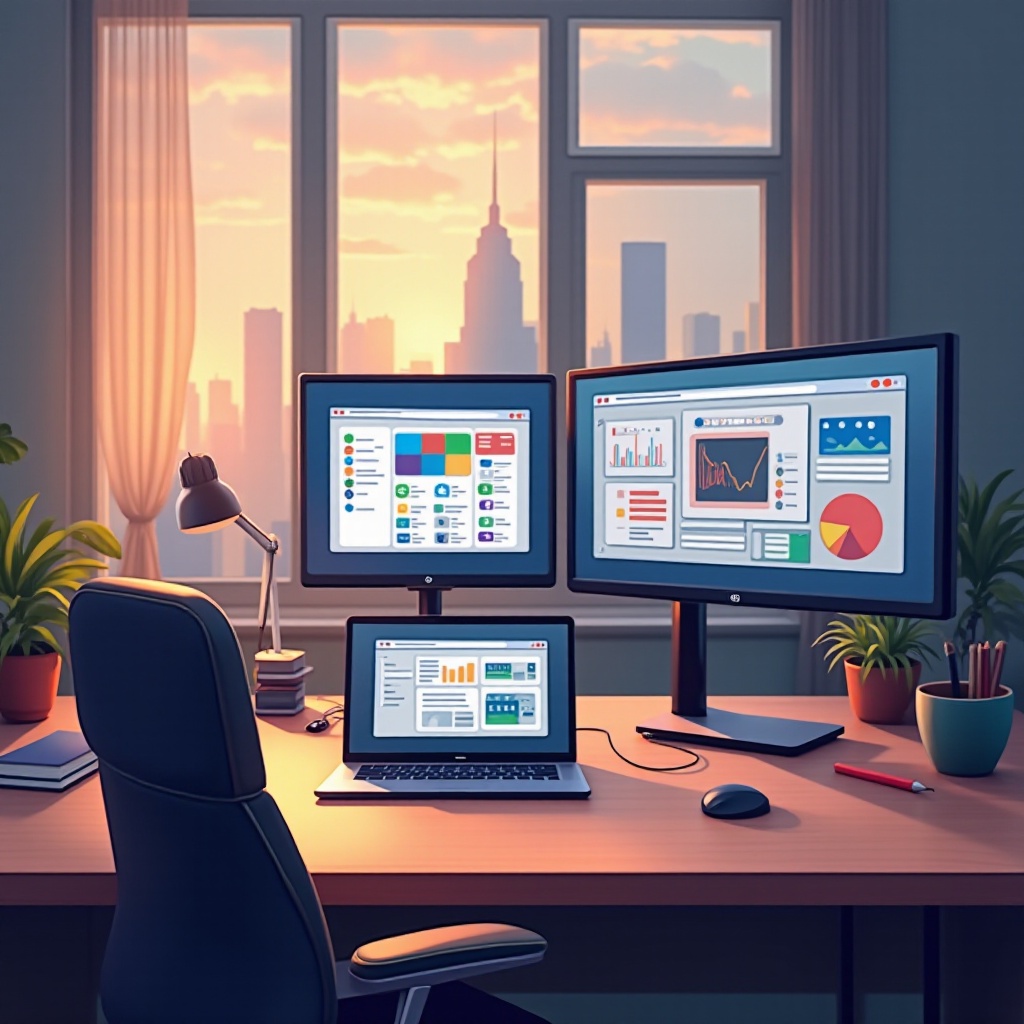
Verbindungsmöglichkeiten: Kabelgebunden und Drahtlos
Es gibt verschiedene Möglichkeiten, einen Laptop mit einem externen Monitor zu verbinden.
HDMI, VGA und DisplayPort: Diese Optionen sind am weitesten verbreitet und bieten zuverlässige Verbindungen. HDMI kann Audio mit übertragen, während DisplayPort für hochauflösende Monitore geeignet ist.
USB-C: Moderne Laptops verfügen oft über USB-C-Anschlüsse, die Video- und Stromübertragung über ein Kabel ermöglichen und hohen Komfort bieten.
Drahtlose Optionen: Lösungen wie Miracast oder Chromecast ermöglichen kabellose Verbindungen, sind jedoch anfällig für Latenz. Ihr Vorteil liegt in der Flexibilität, den Arbeitsplatz jederzeit neu zu gestalten.
Mit diesen Verbindungen im Sinn, kommen wir nun zur Einrichtung und Konfiguration der Bildschirmeinstellungen.
Einrichtung und Konfiguration
Nachdem die Verbindung hergestellt ist, ist die richtige Konfiguration entscheidend.
Windows Anzeigeeinstellungen: In den Einstellungen von Windows können Sie im Menü 'Anzeige' den Modus für einen erweiterten Bildschirm einstellen, die Monitore anordnen und deren Auflösung anpassen.
macOS Einstellungen: In 'Systemeinstellungen' > 'Monitore' unter 'Anordnen' konfigurieren Sie Ihre Anzeigen, legen die primäre Anzeige fest und justieren die Auflösung.
Multi-Monitor-Software: Spezielle Software wie DisplayFusion kann dabei helfen, Bildschirme effizient zu verwalten. Diese bietet Funktionen zur Professionalisierung der Benutzeroberfläche.
Mit der korrekten Einrichtung werden häufige Probleme minimiert, auf welche wir im Folgenden eingehen.
Häufige Probleme und Lösungen
Trotz optimaler Einstellungen können technische Probleme auftreten.
Verbindungsprobleme: Stellen Sie sicher, dass alle Kabel richtig angeschlossen sind. Testen Sie bei Problemen verschiedene Kabel und Ports.
Auflösungsanpassungen: Eine falsche Auflösung führt oft zu unscharfen Bildern. Passen Sie die Auflösung so an, dass sie zum externen Monitor passt.
Leistungseinbußen: Bei Verzögerungen sollten Sie die Grafikkartentreiber aktualisieren und unnötige Hintergrundprozesse beenden.
Durch diese Lösungsansätze können Sie weiter fortfahren, Ihre Produktivität voll auszuschöpfen.
Tipps zur Maximierung der Produktivität
Nutzen Sie Ihren erweiterten Bildschirm, um Ihre Effizienz zu steigern.
Ergonomische Platzierung: Richten Sie die Monitore in Augenhöhe ein, um Nackenbelastungen zu vermindern. Ein Monitorständer kann hierbei helfen.
Effiziente Nutzung von Desktop-Tools: Verwenden Sie Tastenkombinationen und Fenster-Organizer, die den schnellen Wechsel zwischen Anwendungen erleichtern.
Erweiterte Workflows: Organisieren Sie Ihre Arbeitsabläufe, um den erweiterten Bildschirm bestmöglich zu nutzen, indem Sie etwa bestimmte Aufgaben festen Monitoren zuweisen.
Mit diesen Tipps holen Sie das Beste aus Ihrem Setup heraus. Lassen Sie uns abschließend zusammenfassen.
Fazit
Die Erweiterung Ihres Laptop-Bildschirms bietet erhebliche Vorteile in Bezug auf Produktivität und Ergonomie. Mit der entsprechenden Vorbereitung und den richtigen Einstellungen maximieren Sie Ihren Arbeitsbereich und erleichtern komplizierte Aufgaben. Diese Investition in Ihre Arbeitsumgebung resultiert in einem effizienteren und angenehmeren Arbeitstag.
Häufig gestellte Fragen
Kann ich meinen Laptop-Bildschirm drahtlos erweitern?
Ja, Technologien wie Miracast oder Chromecast erlauben eine kabellose Erweiterung ohne physische Verbindung.
Welche Adapter sind am besten geeignet?
Adapter für HDMI und USB-C sind weit verbreitet. Bei Monitoren ohne passende Eingänge sind Adapter von HDMI zu VGA nützlich.
Wie verbessere ich die Bildqualität bei einem erweiterten Bildschirm?
Aktualisieren Sie Grafikkartentreiber und nutzen Sie hochwertige Kabel. Passen Sie die Auflösung in den Anzeigeoptionen an.