
Einleitung
Die Steuerung Ihres PCs mit Ihrem Android-Handy kann viele Vorteile bieten. Von der bequemen Fernwartung bis hin zur effizienten Nutzung aller Funktionen Ihres Computers - die Möglichkeiten sind nahezu endlos. In diesem Artikel erfahren Sie, wie Sie Ihr Handy und Ihren PC optimal einrichten, sichere Verbindungen herstellen und welche Apps Ihnen dabei helfen. Wir bieten Ihnen eine umfassende Anleitung, die Ihnen Schritt für Schritt zeigt, wie Sie vorgehen können.
Voraussetzungen und Vorbereitung
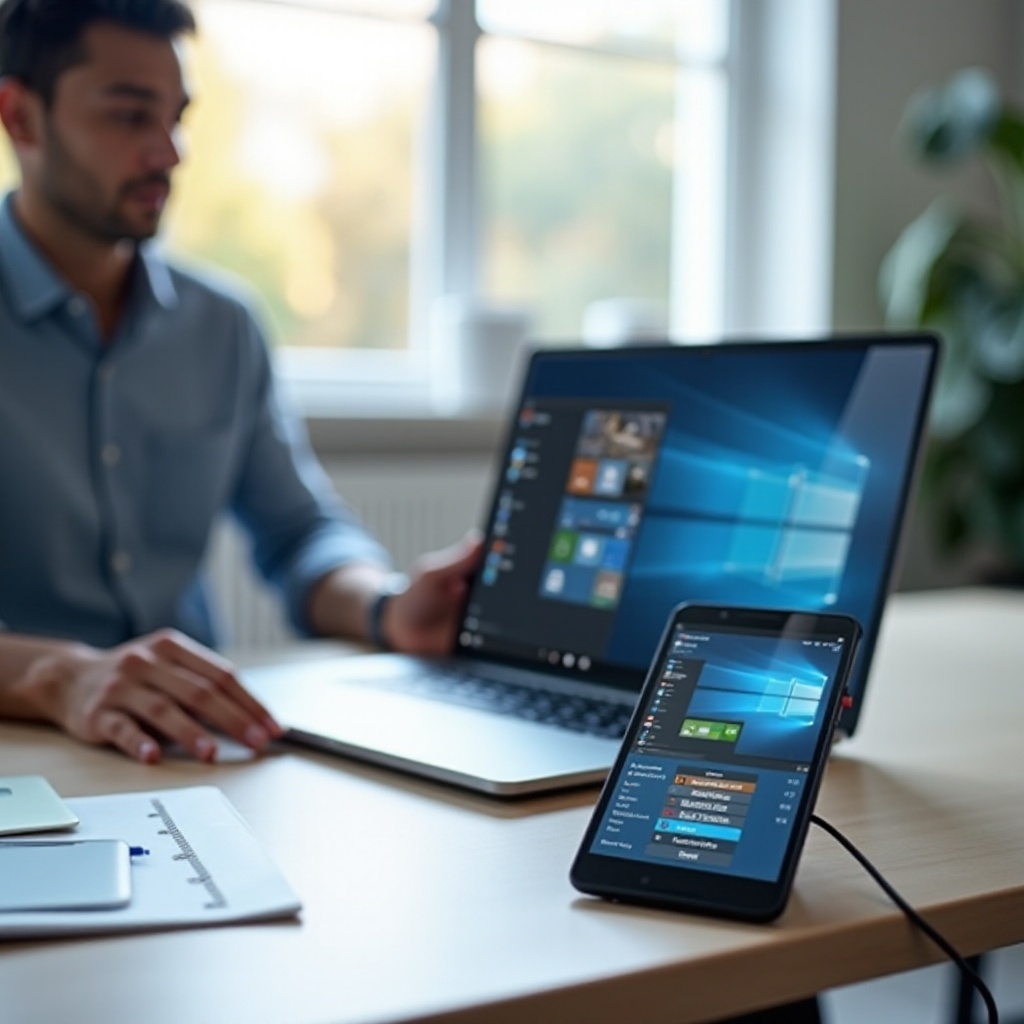
Um Ihr Android-Handy zur Steuerung Ihres PCs zu nutzen, sind einige Grundvoraussetzungen notwendig. Zunächst müssen sowohl Ihr Android-Handy als auch Ihr PC kompatible Versionen aufweisen. Stellen Sie sicher, dass Ihr Handy mindestens Android 5.0 und Ihr PC Windows 7 oder höher nutzt. Darüber hinaus benötigen Sie eine stabile Internetverbindung, idealerweise über WLAN.
Kompatible Android- und PC-Versionen
- Android-Version 5.0 oder höher
- Windows 7, 8, 10 oder 11
Sobald Sie sichergehen können, dass Ihre Geräte kompatibel sind, sollten Sie beide auf den neuesten Stand bringen. Veraltete Software kann Sicherheitsrisiken darstellen und die Leistung beeinträchtigen.
Notwendige Einstellungen am PC und Smartphone
- WLAN-Verbindung einrichten: Sowohl Ihr PC als auch Ihr Handy sollten im selben WLAN-Netzwerk registriert sein.
- Firewall-Einstellungen: Prüfen und konfigurieren Sie Ihre Firewall-Einstellungen auf dem PC, um Fernzugriffe zuzulassen.
- Remote-Desktop-Option am PC aktivieren: Gehen Sie zu den Systemeinstellungen > Remotezugriff und aktivieren Sie die entsprechenden Optionen.
Nachdem Sie diese Voraussetzungen erfüllt haben, sind Sie bereit, die benötigte Software zu installieren und die Verbindung herzustellen.
Einrichten von Remote Desktop
Remote Desktop von Microsoft ist eine der beliebtesten Anwendungen zur Fernsteuerung von PCs. Hier erfahren Sie, wie Sie diese nutzen können:
Schritt-für-Schritt-Anleitung zur Installation
- Laden Sie die Remote Desktop App aus dem Google Play Store herunter und installieren Sie sie auf Ihrem Android-Handy.
- Auf Ihrem PC: Öffnen Sie die Systemeigenschaften und wählen Sie 'Remoteeinstellungen'. Aktivieren Sie die Option 'Remote-Verbindungen erlauben'.
- Notieren Sie sich den Computernamen und die IP-Adresse Ihres PCs.
Verbindung herstellen und grundlegende Bedienung
- Öffnen Sie die Remote Desktop App auf Ihrem Handy.
- Tippen Sie auf '+', um eine neue Verbindung hinzuzufügen.
- Geben Sie Computernamen, IP-Adresse und Benutzeranmeldedaten ein.
- Drücken Sie auf 'Verbinden'.
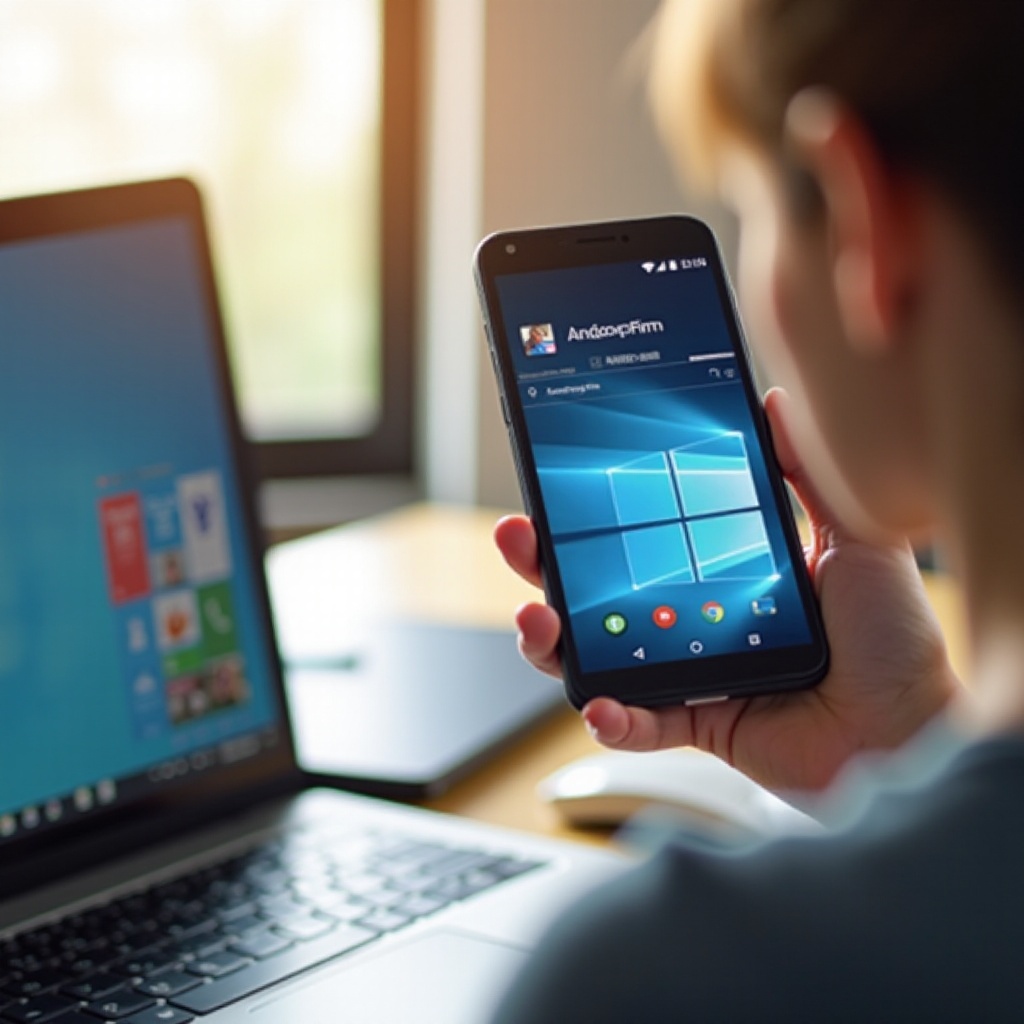
Nach erfolgreicher Verbindung können Sie Ihren PC über Ihr Handy steuern. Die Steuerung erfolgt durch Touch-Gesten, die Maus- und Keyboard-Operationen simulieren.
Nutzung von TeamViewer
Eine weitere hervorragende Option zur Fernsteuerung ist der TeamViewer. Diese Software bietet eine benutzerfreundliche Oberfläche und umfangreiche Funktionen.
Installation und Konfiguration
- Laden und installieren Sie TeamViewer auf Ihrem PC und Handy.
- Öffnen Sie die Anwendung auf beiden Geräten. Auf dem PC wird eine ID und ein Kennwort angezeigt.
- Geben Sie diese Informationen in der TeamViewer-App auf Ihrem Handy ein.
Fernsteuerung und erweiterte Funktionen
Mit TeamViewer können Sie Dateien übertragen, Videoanrufe tätigen und sogar mehrere Monitore steuern. Eine der Stärken von TeamViewer ist seine einfache Handhabung und die Vielzahl an zusätzlichen Funktionen, wie z.B. der Dateiübertragung.
Weitere Nützliche Apps im Überblick
Abgesehen von Remote Desktop und TeamViewer gibt es weitere nützliche Apps, die Ihnen helfen können. Diese bieten unterschiedliche Funktionen und Preismodelle.
Unified Remote
Unified Remote verwandelt Ihr Handy in eine Fernbedienung für Ihren PC. Die App unterstützt zahlreiche Funktionen wie Mediensteuerung, Präsentationen und allgemeine PC-Steuerung. Die Basisversion ist kostenlos, während die Vollversion kostenpflichtig ist.
Chrome Remote Desktop
Diese App von Google ermöglicht eine einfache und schnelle Verbindung. Nach der Installation der Anwendung auf beiden Geräten können Sie mit wenigen Klicks eine Verbindung herstellen und den PC steuern. Chrome Remote Desktop ist kostenlos und besonders benutzerfreundlich.
AnyDesk
AnyDesk ist für seine schnelle Verbindung und niedrige Latenz bekannt. Die Software ist sowohl für den privaten als auch für den geschäftlichen Gebrauch geeignet. Sie können sich kostenlos registrieren oder erweiterte Funktionen in der kostenpflichtigen Version nutzen.
Fazit
Letztendlich bietet die Fernsteuerung Ihres PCs mit Ihrem Android-Handy zahlreiche Vorteile. Sie können Ihren Computer von überall aus bedienen, ohne direkt davor sitzen zu müssen. Ob für professionelle Zwecke oder private Nutzung, die oben genannten Methoden und Tools sind verlässlich und einfach einzurichten. Folgen Sie den oben beschriebenen Schritten und genießen Sie die Bequemlichkeit und Flexibilität, die die Fernsteuerung Ihres PCs bietet.
Häufig gestellte Fragen
Ist die Fernsteuerung sicher?
Ja, die Fernsteuerung ist sicher, solange Sie sichere Verbindungen und starke Passwörter verwenden. Nutzen Sie zusätzliche Sicherheitsmaßnahmen wie Zwei-Faktor-Authentifizierung, um Ihr System zu schützen.
Wie behebe ich Verbindungsprobleme?
Prüfen Sie zunächst, ob beide Geräte im selben Netzwerk sind und ob die Firewall-Einstellungen korrekt konfiguriert sind. Ein Neustart beider Geräte kann ebenfalls helfen. Aktualisieren Sie alle beteiligten Apps und Betriebssysteme auf die neueste Version.
Welche Apps sind kostenlos?
Chrome Remote Desktop und die Basisversion von Unified Remote sind kostenlos. TeamViewer bietet auch eine kostenlose Version für private Nutzung.