
Einleitung
Die PlayStation 5 bietet eine beeindruckende Spieleerfahrung mit atemberaubender Grafik und schnellem Gameplay. Doch für viele Spieler ist guter Sound ebenso wichtig wie die visuellen Effekte. Um das ultimative Spielerlebnis zu erreichen, möchten viele ihre PS5 mit Bluetooth-Kopfhörern verbinden. In dieser Anleitung werden wir Ihnen Schritt für Schritt zeigen, wie Sie dieses Ziel erreichen.
Warum Bluetooth-Kopfhörer für die PS5 verwenden?
Bluetooth-Kopfhörer bieten eine Vielzahl von Vorteilen für Gamer. Sie bieten mehr Bewegungsfreiheit, da keine Kabel im Weg sind. Dies ist besonders nützlich, wenn Sie sich während des Spielens bewegen oder in einer kabellosen Umgebung spielen möchten. Zudem bieten viele Bluetooth-Kopfhörer eine hervorragende Klangqualität und moderne Technologien wie Noise-Cancelling, die das Spielerlebnis verbessern.
Abgesehen von der Bewegungsfreiheit können Bluetooth-Kopfhörer auch einfach mit verschiedenen Geräten verbunden werden. Dies bedeutet, dass Sie dieselben Kopfhörer nicht nur für Ihre PS5, sondern auch für Ihr Smartphone, Tablet oder Ihren PC verwenden können. Doch bevor wir in die technischen Details gehen, müssen wir sicherstellen, dass Sie die richtigen Bluetooth-Kopfhörer haben.
Kompatible Bluetooth-Kopfhörer auswählen
Anforderungen an die Bluetooth-Kopfhörer
Nicht alle Bluetooth-Kopfhörer sind gleich. Einige bieten bessere Audioqualität oder spezifische Funktionen, die für Gamer nützlich sind. Die wichtigsten Anforderungen an Bluetooth-Kopfhörer für die PS5 sind:
- Latenz: Niedrige Latenz ist entscheidend für ein synchrones Audioerlebnis beim Gaming.
- Komfort: Lange Gaming-Sessions erfordern bequeme Kopfhörer, die nicht drücken.
- Akkulaufzeit: Längere Batterielebensdauer stellt sicher, dass Sie nicht mitten im Spiel aufhören müssen, um neu aufzuladen.
Empfohlene Marken und Modelle
Einige der besten Marken und Modelle, die sich für die PS5 eignen, sind:
- Sony WH-1000XM4: Hervorragende Klangqualität und Noise-Cancelling.
- Bose QuietComfort 35 II: Hoher Tragekomfort und lange Akkulaufzeit.
- SteelSeries Arctis 9: Speziell für Gaming entwickelt und bietet einen guten Sound.
Mit dem richtigen Kopfhörer ausgestattet, geht es nun darum, wie Sie Ihre PS5 mit diesen verbinden können. Dafür benötigen Sie möglicherweise einen Bluetooth-Adapter.
Den richtigen Bluetooth-Adapter für die PS5 finden
Adaptertypen und wie man sie verwendet
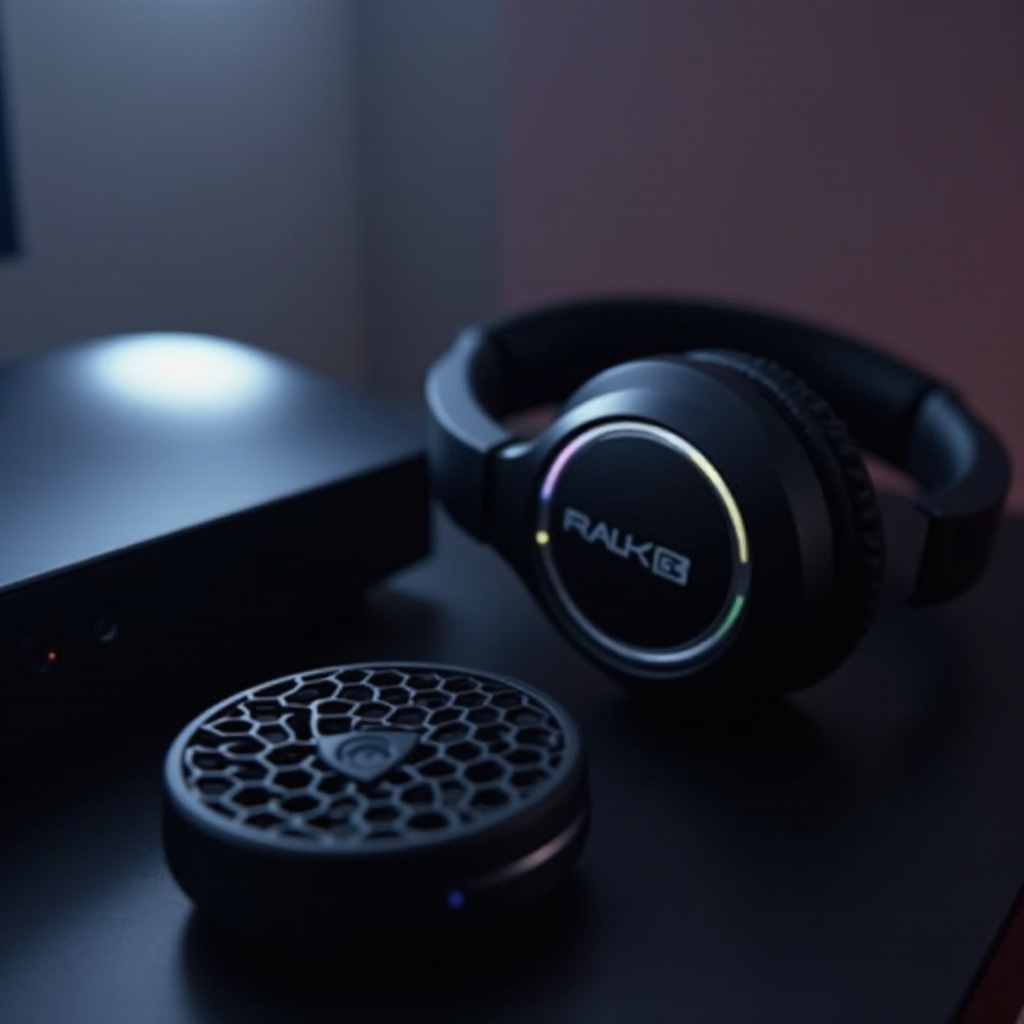
Die PS5 verfügt nicht über eine integrierte Bluetooth-Audioverbindung, was bedeutet, dass ein Bluetooth-Adapter erforderlich ist. Es gibt verschiedene Typen von Adaptern, die Sie verwenden können:
- USB-Bluetooth-Adapter: Diese werden in einen der USB-Anschlüsse der PS5 gesteckt und ermöglichen die Verbindung mit den Kopfhörern.
- 3.5mm-Bluetooth-Transmitter: Diese Adapter werden an den Audioanschluss des Controllers angeschlossen.
Kaufempfehlungen und Preise
Einige der besten Bluetooth-Adapter für die PS5 sind:
- Avantree Leaf Class 1: Bietet eine Reichweite von bis zu 60ft und unterstützt aptX Low Latency.
- TP-Link UB400: Kompakt und erschwinglich, ideal für einfache Verbindungen.
Mit einem kompatiblen Adapter können Sie Ihre Bluetooth-Kopfhörer effizient mit Ihrer PS5 verbinden. Wie das genau funktioniert, erläutern wir im nächsten Abschnitt.
Schritt-für-Schritt-Anleitung: Bluetooth-Kopfhörer mit der PS5 verbinden
Bluetooth-Adapter installieren
- Schließen Sie den Bluetooth-Adapter an die PS5 an: Verwenden Sie hierzu einen USB-Anschluss oder den Audioanschluss des Controllers.
- Versetzen Sie den Adapter in den Pairing-Modus: Dies variiert je nach Adaptermodell, lesen Sie hierzu die Bedienungsanleitung des Adapters.
Kopfhörer mit der PS5 koppeln
- Versetzen Sie Ihre Bluetooth-Kopfhörer in den Pairing-Modus: Halten Sie hierzu meist die Power- oder Pairing-Taste gedrückt.
- Stellen Sie die Verbindung her: Der Adapter sollte automatisch Ihre Kopfhörer erkennen. Folgen Sie den Anweisungen auf dem Bildschirm.
Verbindungsprobleme beheben
Falls die Verbindung fehlschlägt:
- Prüfen Sie die Kompatibilität: Stellen Sie sicher, dass sowohl der Adapter als auch die Kopfhörer kompatibel sind.
- Starten Sie die Geräte neu: Manchmal hilft ein einfacher Neustart der Geräte.
- Überprüfen Sie den Pairing-Modus: Stellen Sie sicher, dass sowohl der Adapter als auch die Kopfhörer im Pairing-Modus sind.
Sobald Ihre Kopfhörer verbunden sind, können Sie Ihre Audioeinstellungen optimieren, um das beste Klangerlebnis zu erzielen.
Optimierung der Audioeinstellungen auf der PS5
Audioqualität anpassen
Um die Audioqualität zu optimieren, gehen Sie folgendermaßen vor:
- Navigieren Sie zu den Audioeinstellungen: Einstellungen > Sound > Audioausgabe.
- Wählen Sie das richtige Ausgabegerät: Stellen Sie sicher, dass Ihre Bluetooth-Kopfhörer als Ausgabegerät ausgewählt sind.
- Feinabstimmung der Einstellungen: Passen Sie den Equalizer und andere Audioeinstellungen an Ihre Vorlieben an.
Spezielle Einstellungen für verschiedene Spiele
Einige Spiele bieten spezifische Audioeinstellungen, um die Soundqualität zu maximieren. Prüfen Sie die Audioeinstellungen innerhalb der Spiele, um diese zu optimieren. Besonders bei Action- oder Rennspielen können kundenspezifische Audioeinstellungen das Spielerlebnis erheblich verbessern.
Fazit
Bluetooth-Kopfhörer bieten eine hervorragende Möglichkeit, Ihre PS5-Gaming-Erfahrung zu verbessern. Mit den richtigen Kopfhörern und einem kompatiblen Bluetooth-Adapter können Sie eine drahtlose und hochwertige Audioverbindung herstellen. Befolgen Sie die oben genannten Schritte, um Ihre Geräte problemlos zu koppeln und die besten Audioeinstellungen zu nutzen.
Häufig gestellte Fragen
Funktionieren alle Bluetooth-Kopfhörer mit der PS5?
Nein, nicht alle Bluetooth-Kopfhörer sind kompatibel. Es ist wichtig, Modelle mit niedriger Latenz und hoher Audioqualität auszuwählen.
Kann ich In-Game-Chat mit Bluetooth-Kopfhörern nutzen?
Ja, aber dies hängt vom Modell der Kopfhörer und des Adapters ab. Einige Kombinationen unterstützen den In-Game-Chat, während andere möglicherweise Einschränkungen haben.
Warum erkennt meine PS5 meinen Bluetooth-Kopfhörer nicht?
Stellen Sie sicher, dass sich der Bluetooth-Adapter und die Kopfhörer im Pairing-Modus befinden. Versuchen Sie auch, die Geräte neu zu starten oder die Verbindungsanweisungen erneut zu befolgen.