
Einleitung
Das Verbinden eines Playstation-Controllers mit einem Handy kann das mobile Spielerlebnis auf ein neues Level heben. In dieser Anleitung erfahren Sie, welche Schritte notwendig sind, um den Controller sowohl über Bluetooth als auch mittels USB-Verbindung zu koppeln. Außerdem geben wir hilfreiche Tipps zur Fehlerbehebung und zur besten Nutzung des Controllers auf Ihrem Android-Handy.
Voraussetzungen und Vorbereitung
Bevor Sie Ihren Playstation-Controller mit Ihrem Handy verbinden, sollten einige Voraussetzungen und Vorbereitungen getroffen werden. Zunächst müssen Sie sicherstellen, dass Ihr Handy und Controller kompatibel sind.
Kompatibilität von Android-Versionen und Controllern
- Stellen Sie sicher, dass Ihr Android-Handy mindestens über die Version 8.0 (Oreo) verfügt.
- Prüfen Sie, ob Ihr Playstation-Controller ein Modell ab DualShock 4 oder neuer ist.
Notwendige Hardware und Software
- Ein Android-Handy mit aktiviertem Bluetooth.
- Ein Playstation-Controller (DualShock 4 oder neuer).
- Ein USB-OTG-Adapter, falls Sie die USB-Verbindung bevorzugen.
Nachdem Sie sich vergewissert haben, dass alle Voraussetzungen erfüllt sind, können Sie mit der Verbindung beginnen.
Bluetooth-Verbindung herstellen
Die drahtlose Verbindung über Bluetooth ist die gebräuchlichste Methode, um Ihren Playstation-Controller mit Ihrem Handy zu verbinden. Folgen Sie diesen einfachen Schritten:
Bluetooth am Handy aktivieren
- Öffnen Sie die Einstellungen auf Ihrem Android-Handy.
- Navigieren Sie zu 'Verbindungen' und aktivieren Sie Bluetooth.
Den Playstation-Controller in den Pairing-Modus versetzen
- Halten Sie die 'Share'-Taste und die 'PlayStation'-Taste gleichzeitig gedrückt, bis die Lichtleiste am Controller zu blinken beginnt.
Verbindung über die Bluetooth-Einstellungen herstellen
- Gehen Sie zu den Bluetooth-Einstellungen auf Ihrem Handy.
- Suchen Sie nach neuen Geräten und wählen Sie Ihren Playstation-Controller aus der Liste aus.
- Bestätigen Sie die Verbindung, und Ihr Controller sollte nun gekoppelt sein.
Sollte die Bluetooth-Verbindung einmal nicht hergestellt werden können, steht Ihnen immer die Möglichkeit der USB-Verbindung offen.
USB-Verbindung: Eine Alternative
Wenn Sie Schwierigkeiten mit der Bluetooth-Verbindung haben oder eine stabilere Verbindung bevorzugen, können Sie den Playstation-Controller auch über eine USB-Verbindung nutzen.
Vorteile der USB-Verbindung
- Stabilere und verzögerungsfreie Verbindung.
- Kein Aufladen des Controllers, da die Stromversorgung über das Handy erfolgt.
Schritt-für-Schritt-Anleitung zur Einrichtung
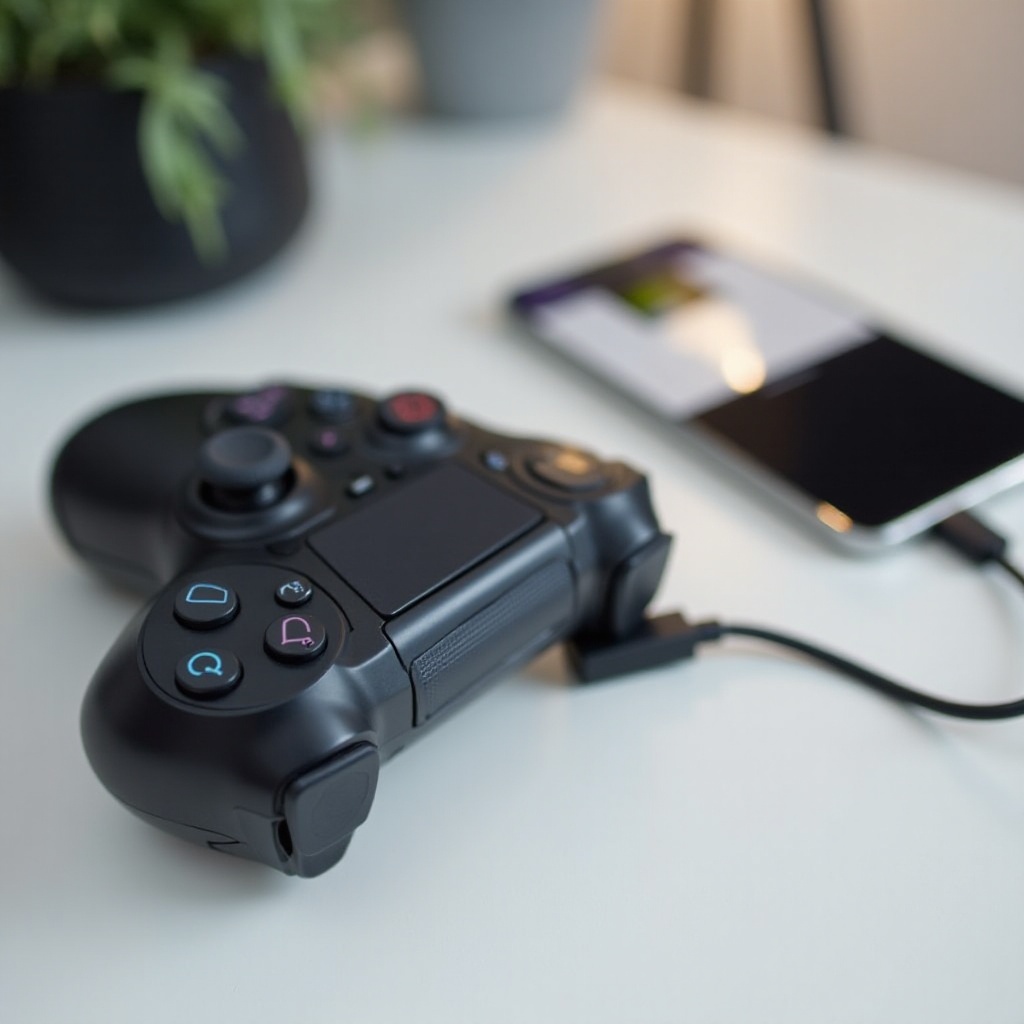
- Schließen Sie den PS-Controller mittels eines USB-Kabels an den USB-OTG-Adapter an.
- Verbinden Sie den Adapter mit Ihrem Android-Handy.
- Das Handy erkennt den Controller automatisch und die Verbindung wird hergestellt.
Jetzt, da der Controller verbunden ist, sollten Sie ihn auf Ihrem Handy optimal nutzen können.
Fehlerbehebung
Trotz aller Vorkehrungen können manchmal Probleme bei der Verbindung des Controllers auftreten. Hier sind einige häufige Probleme und ihre Lösungen.
Verbindungsprobleme und ihre Lösungen
- Bluetooth-Verbindung wird nicht erkannt: Stellen Sie sicher, dass der Controller im Pairing-Modus ist und dass das Handy-Bluetooth aktiviert ist.
- Verbindung unterbrochen: Starten Sie beide Geräte neu und versuchen Sie es erneut.
- Fehlermeldungen bei USB-Verbindung: Prüfen Sie, ob der USB-OTG-Adapter korrekt funktioniert.
Tipps zur Verbesserung der Verbindungssicherheit
- Halten Sie den Abstand zwischen Handy und Controller möglichst gering.
- Vermeiden Sie Störquellen wie andere Bluetooth-Geräte oder WLAN-Netzwerke.
- Achten Sie darauf, dass die Firmware Ihres Handys und des Controllers auf dem neuesten Stand ist.
Wenn alle Verbindungen und Fehlerbehebungen abgeschlossen sind, können Sie sich darauf konzentrieren, den Controller in Spielen optimal zu nutzen.
Nutzung des Controllers auf dem Handy
Einmal verbunden, bietet der Playstation-Controller zahlreiche Möglichkeiten, Ihr Spielerlebnis zu verbessern. Viele Spiele unterstützen Controller, sodass Sie nicht mehr auf die Touchscreen-Steuerung angewiesen sind.
Kompatible Spiele und Anwendungen
Einige beliebte Android-Spiele, die mit einem Playstation-Controller kompatibel sind:1. Call of Duty: Mobile2. Fortnite3. Minecraft4. Asphalt 9: Legends
Steuerungseinstellungen anpassen
- Öffnen Sie das Spiel und navigieren Sie zu den Einstellungen.
- Wählen Sie Controller-Einstellungen und passen Sie die Tastenbelegung nach Ihren Wünschen an.
- Speichern Sie Ihre Änderungen und starten Sie das Spiel.
Fazit
Das Verbinden eines Playstation-Controllers mit einem Android-Handy ist einfach und verbessert das mobile Spielerlebnis erheblich. Mit den richtigen Schritten und etwas Geduld können Sie in kürzester Zeit loslegen und alle Vorteile dieser Verbindung genießen.
Häufig gestellte Fragen
Kann ich jeden Playstation-Controller mit meinem Android-Handy verbinden?
Nein, nicht jeder Playstation-Controller ist kompatibel. Stellen Sie sicher, dass Ihr Controller ein Modell ab DualShock 4 oder neuer ist und Ihr Android-Handy mindestens über die Version 8.0 (Oreo) verfügt.
Wie behebe ich Verbindungsprobleme zwischen meinem Controller und meinem Handy?
Bei Verbindungsproblemen können Sie zunächst prüfen, ob der Controller im Pairing-Modus ist und das Bluetooth Ihres Handys aktiviert ist. Versuchen Sie, beide Geräte neu zu starten und stellen Sie sicher, dass keine anderen Bluetooth-Geräte stören.
Welche Spiele unterstützen die Verwendung eines Playstation-Controllers auf einem Android-Handy?
Viele beliebte Spiele unterstützen die Verwendung eines Controllers, darunter Call of Duty: Mobile, Fortnite, Minecraft und Asphalt 9: Legends. Überprüfen Sie die Einstellungen des jeweiligen Spiels, um sicherzustellen, dass der Controller unterstützt wird.