
Einleitung
Immer mehr Menschen sehen den Nutzen darin, ihre Laptops kabellos mit Beamern zu verbinden, sei es für Präsentationen im Büro oder filmische Erlebnisse zu Hause. Ohne Kabel haben sie die Freiheit, sich im Raum zu bewegen und gleichzeitig für Ordnung und Sicherheit zu sorgen. Im Jahr 2024 bieten fortschrittliche Technologien wie Wi-Fi Direct, Miracast und AirPlay einfache Lösungen für dieses Bedürfnis.
Vorteile der kabellosen Verbindung
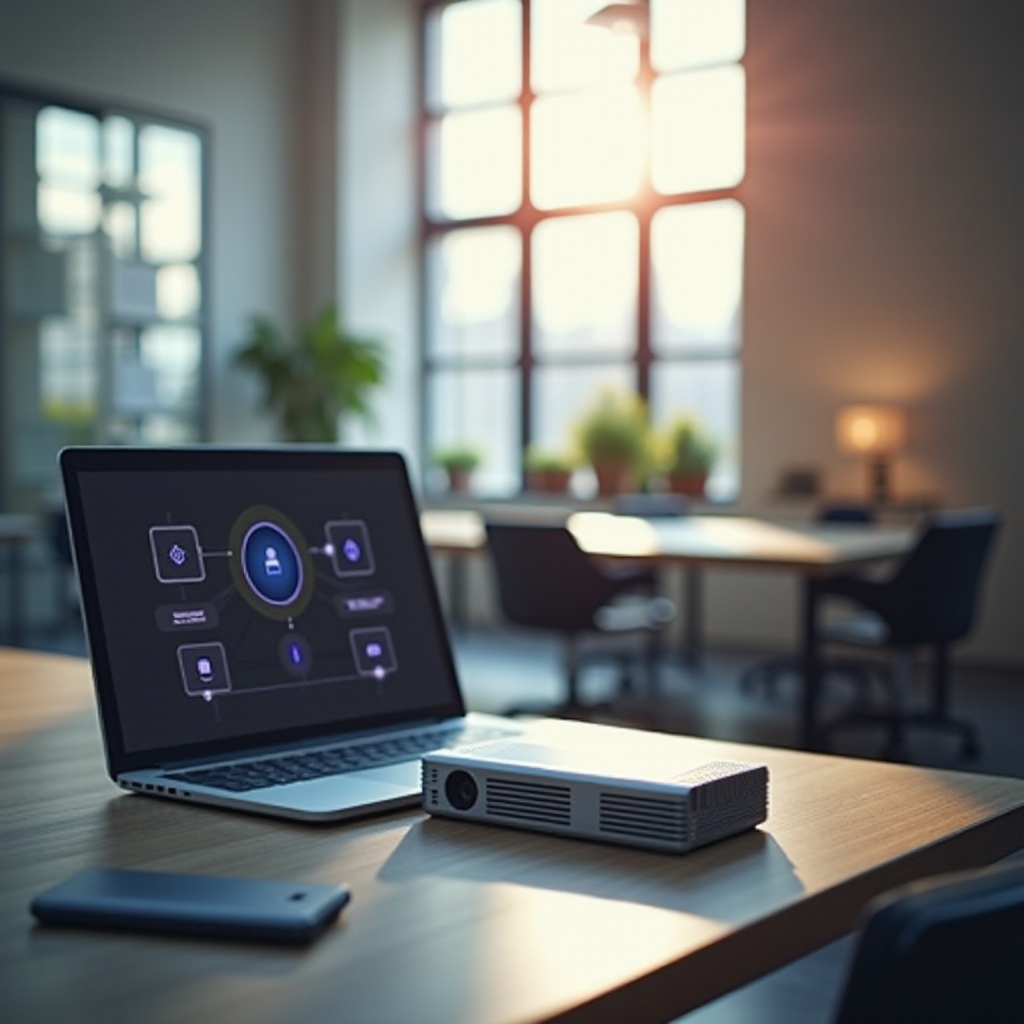
Kabellose Verbindungen zwischen Laptop und Beamer bieten viele Vorteile, darunter Mobilität und ein sauberer Arbeitsplatz. Benutzer können sich frei bewegen und so die Interaktion und den Austausch innerhalb eines Präsentationsraums fördern. Zudem verbannt das Fehlen von Kabeln unnötiges Chaos, das die Produktivität beeinträchtigen könnte.
Technologien für die kabellose Verbindung
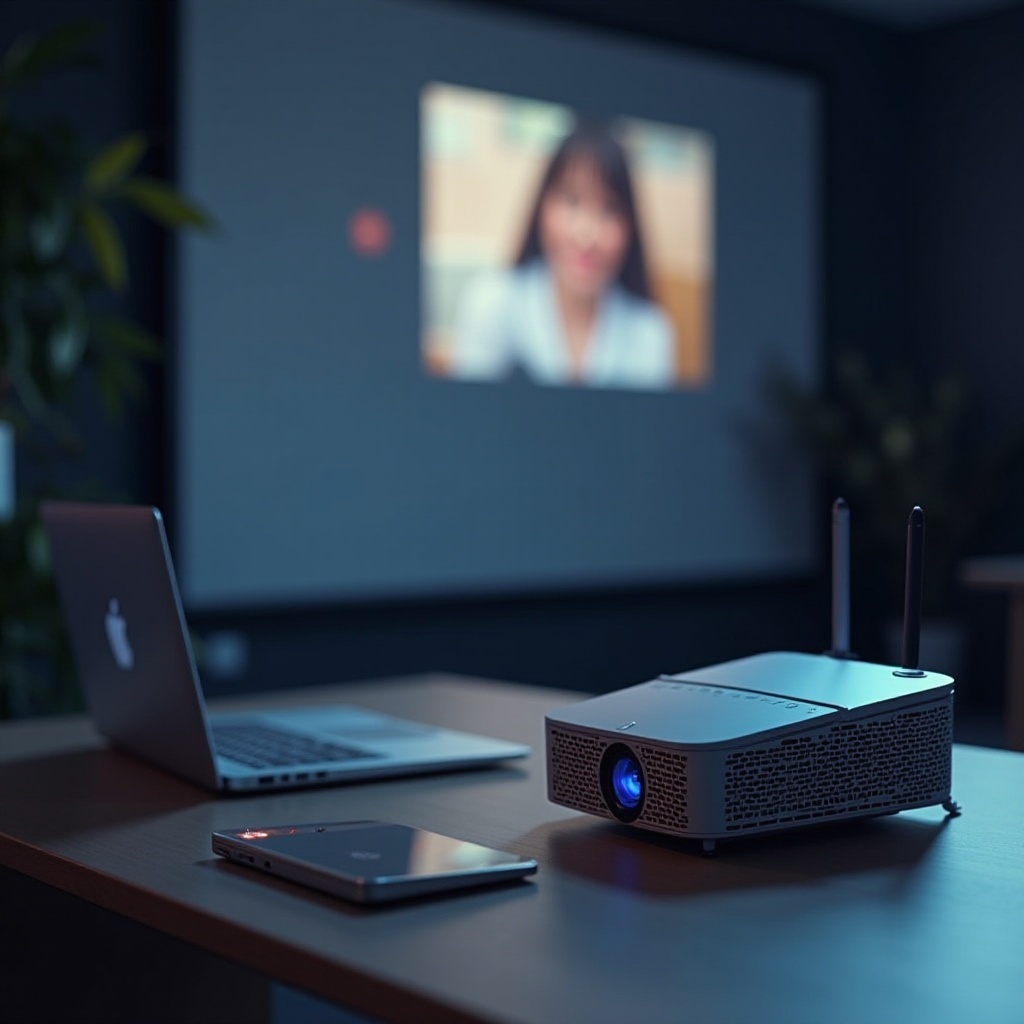
Mehrere Technologien stehen zur Verfügung, um eine drahtlose Verbindung zu ermöglichen:
- Wi-Fi Direct: Diese Methode erlaubt es Geräten, sich direkt zu verbinden, ohne ein bekanntes Netzwerk zu nutzen.
- Miracast: Weit verbreitet, besonders nützlich für Windows-Nutzer, um Bildschirme kabellos zu spiegeln.
- AirPlay: Apple-Nutzer profitieren von dieser nahtlosen Lösung, perfekt für MacBook-Anwender.
- Google Chromecast: Kostengünstig und einfach zu implementieren, ideal für spontane Projektionen.
Ohne Kabel profitieren Nutzer von einer aufgeräumten, organisierteren Umgebung, was die Effizienz und Aufmerksamkeit während Präsentationen erhöhen kann.
Schritt-für-Schritt-Anleitung für Windows-Laptops
So verbinden Sie Ihren Windows-Laptop kabellos mit einem Beamer:
1. Überprüfen Sie die Unterstützung: Stellen Sie sicher, dass Laptop und Beamer Miracast unterstützen.
2. Einstellungen öffnen: Gehen Sie zu 'Einstellungen' > 'Geräte'.
3. Verbindung herstellen: Wählen Sie 'Drahtloses Display oder Dock hinzufügen' und wählen Sie Ihren Beamer.
Schritt-für-Schritt-Anleitung für MacBooks
Für MacBook-Nutzer ist AirPlay die bevorzugte Methode:
1. Aktivieren Sie AirPlay: Stellen Sie sicher, dass sich beide Geräte im selben WLAN-Netzwerk befinden.
2. AirPlay-Symbol: Klicken Sie darauf und wählen Sie Ihren Beamer aus.
3. Display-Einstellungen: Optimieren Sie bei Bedarf die Anzeige.
Falls AirPlay nicht verfügbar ist, bieten Apps und Hardwarelösungen Alternativen, die die gleiche Funktionalität ermöglichen.
Häufige Probleme und Lösungen
Auch wenn moderne Technik zuverlässig ist, können Probleme auftreten:
- Signalstörungen: Zu viele Geräte im gleichen Netzwerk können stören. Wechseln Sie zu einem anderen Kanal.
- Bildverzögerungen: Schließen Sie unnötige Programme, um die Leistung zu verbessern.
- Verbindungsausfälle: Software immer aktuell halten, um solche Probleme zu vermeiden.
Experten-Tipps für eine stabile Verbindung
Für die beste kabellose Verbindung:
- Verwenden Sie einen dedizierten Router: Dies verbessert die Netzwerkqualität.
- Nutzen Sie Dongles: Wenn nativ keine Verbindung möglich ist, helfen externe Geräte.
- Halten Sie alles aktuell: Regelmäßige Updates sichern die Funktionstüchtigkeit.
Fazit
Die Verbindung von Laptop und Beamer ohne Kabel bringt zahlreiche Vorteile hinsichtlich Flexibilität und Komfort, die sich im Alltag bemerkbar machen. Mit der richtigen Technologie ist dies leicht umzusetzen, und durch präventive Maßnahme sorgt man für eine durchgehend stabile Konnektivität.
Häufig gestellte Fragen
Welche Reichweite hat eine typische kabellose Verbindung zwischen Laptop und Beamer?
Die Reichweite variiert, liegt jedoch meist bei bis zu 10 Metern ohne Hindernisse.
Kann ich mehrere Beamer gleichzeitig kabellos mit meinem Laptop verbinden?
Ja, einige Technologien unterstützen mehrere Verbindungen je nach Laptop-Leistung.
Welche Sicherheitsmaßnahmen sollte ich bei der kabellosen Übertragung beachten?
Nutzen Sie gesicherte Netzwerke und Verschlüsselung, um Sicherheitslücken zu vermeiden.