
Einleitung
Verbindungen zwischen Laptops und Fernsehern via WLAN sind heutzutage sehr praktisch. Ob Sie Filme streamen oder Präsentationen zeigen, die drahtlose Verbindung bietet maximalen Komfort. In diesem Leitfaden erfahren Sie alles über die verfügbaren Technologien, die Schritte zur Einrichtung und wie Sie mögliche Probleme meistern. Lassen Sie uns beginnen und entdecken, wie einfach es sein kann, Ihren Laptop kabellos mit Ihrem Fernseher zu verbinden.
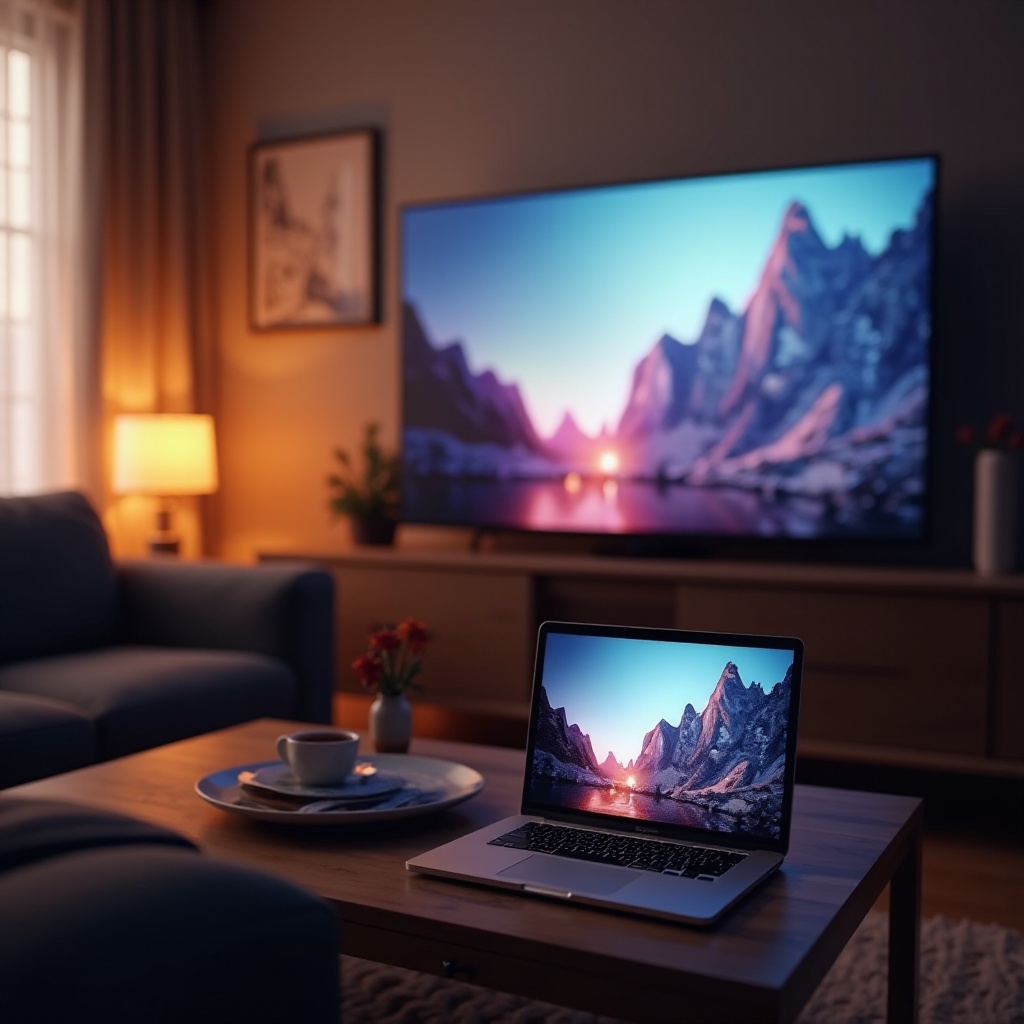
Warum Laptops mit dem TV über WLAN verbinden?
Durch die Verbindung Ihres Laptops mit dem Fernseher über WLAN können Sie Dateien zwischen Geräten teilen und bequem auf einem größeren Bildschirm arbeiten. Diese drahtlose Methode bietet Flexibilität und ist perfekt für Benutzer, die den Komfort eines aufgeräumten Raums ohne lästige Kabel zu schätzen wissen. Von Filmen über Videoanrufe bis hin zu Präsentationen - die Einsatzmöglichkeiten sind vielfältig.
Mit dem richtigen Verständnis der vorhandenen Technologien können wir den nächsten Schritt in der Einrichtung dieser Verbindung angehen.
Überblick über die verfügbaren Technologien
Für eine drahtlose Verbindung existieren mehrere Technologien, die jede ihre eigenen Vorteile bietet:
Chromecast: Ein beliebtes Streaming-Gerät, das über den HDMI-Port angeschlossen wird, um Inhalte von Ihrem Laptop auf Ihren Fernseher zu übertragen.
Miracast: Eine Funktion, die viele Windows-Geräte integriert haben und es erlaubt, Ihren Bildschirm auf einem kompatiblen TV zu spiegeln.
AirPlay: Apples Technik, die es einfach macht, den Mac-Bildschirm auf Apple TV oder andere AirPlay-kompatible Geräte zu übertragen.
Verstehen Sie die Unterschiede zwischen diesen Technologien, um die für Sie passende wichtige Entscheidung zu treffen.
Schritt-für-Schritt-Anleitung zur Verbindung von Laptop und TV
Abhängig von der Wahl Ihrer Technologie kann der Verbindungsvorgang variieren. Hier sind die Schritte, die Ihnen helfen, die Verbindung nahtlos einzurichten:
- Einrichtung mit Chromecast:
- Stecken Sie Chromecast in den HDMI-Port Ihres Fernsehers ein.
- Nutzen Sie die Google Home App, um Chromecast mit Ihrem WLAN zu verbinden.
Öffnen Sie den Chrome-Browser und klicken Sie auf 'Cast', um den Laptop-Bildschirm an Ihren TV zu schicken.
Verbindung mit Miracast:
- Stellen Sie sicher, dass Ihr Laptop Miracast unterstützt.
- Unter 'Einstellungen' und 'Geräte' den Punkt 'Drahtlose Anzeige' wählen.
Verbinden Sie den Laptop mit Ihrem Miracast-fähigen Fernseher.
Nutzung von AirPlay bei Apple-Geräten:
- Mac und Apple TV müssen im gleichen WLAN-Netz sein.
- Klicken Sie auf das AirPlay-Symbol und wählen Sie Ihr Apple TV zur Anzeige.
Mit diesen Anweisungen sollten Sie eine solide Verbindung herstellen können. Bei der nächsten Nutzung optimieren Tipps die Verbindung weiter.
Tipps zur Optimierung Ihrer WLAN-Verbindung
Eine stabile WLAN-Verbindung ist entscheidend, um das Streaming-Erlebnis ohne Unterbrechungen zu genießen. Hier ein paar hilfreiche Tipps:
WLAN-Einstellungen optimieren: Positionieren Sie Ihren Router an einem zentralen Ort, um die Signalstärke im Raum zu maximieren und Störungen zu vermeiden.
Regelmäßige Software-Updates: Halten Sie Ihr Betriebssystem und die Treiber auf dem neuesten Stand, um Kompatibilitätsprobleme zu vermeiden.
Nun, da Sie die Optimierungstipps befolgt haben, wollen wir einige häufige Probleme und deren Lösungen betrachten.
Häufige Probleme und Lösungen
Selbst bei bester Vorbereitung können Probleme auftreten. Hier sind mögliche Fälle inklusive einfacher Lösungen:
Verbindungsabbrüche: Stellen Sie sicher, dass alle Geräte im gleichen Netzwerk sind. Prüfen Sie die Signalstärke und die Einstellungen des Routers.
Latenzprobleme: Reduzieren Sie die Belastung Ihres Netzwerks, indem Sie nicht benötigte Geräte trennen und Internet-intensive Anwendungen schließen.
Kompatibilitätsfragen: Vergewissern Sie sich, dass sowohl Laptop als auch TV die gleiche Technologie wie Chromecast, Miracast oder AirPlay unterstützen.
Diese Problemlösungen bieten schnelle Hilfe und erleichtern zukünftige Verbindungen. Nun ein kurzer Blick auf die Zukunft der drahtlosen Technologie.
Zukünftige Entwicklungen in der kabellosen Technologie
Die Entwicklung drahtloser Technologien schreitet rasch voran. Zu den spannendsten Sachen zählen die Fortschritte mit WLAN 6 und Bluetooth, die Effizienz und Geschwindigkeit verbessern werden. Zudem lässt 5G auf vollkommen neue Heimnetzwerk-Konzepte hoffen, die besonders die Multimedia-Nutzung revolutionieren könnten.
Fazit
Der Prozess, Ihren Laptop mit einem Fernseher über WLAN zu verbinden, ist dank moderner Technologie einfach und schnell umzusetzen. Mit der Wahl der passenden Methode und der Beachtung der Tipps und Lösungen lässt sich eine nahtlose und klare Verbindung gewährleisten. Die Integration neuer Technologien verspricht weiterhin ein lokales Multimediaerlebnis von höchster Qualität.
Häufig gestellte Fragen
Kann ich meinen Laptop mit jedem TV über WLAN verbinden?
Nicht alle Fernseher unterstützen drahtlose Verbindungen. Überprüfen Sie, ob Ihr TV Miracast, Chromecast oder AirPlay-fähig ist.
Was tun, wenn mein TV kein WLAN unterstützt?
Verwenden Sie ein kompatibles Streaming-Gerät wie Chromecast oder Apple TV, um die Funktionalität Ihres Fernsehers zu erweitern.
Wie sicher ist die Verbindung von Laptop und TV über WLAN?
Die Sicherheit hängt vom Netzwerk ab. Sichern Sie Ihr WLAN mit starken Passwörtern und halten Sie die Software aktuell.