
Einleitung
Die Verbindung eines Laptops mit dem Fernseher eröffnet zahlreiche neue Nutzungsmöglichkeiten. Ganz gleich, ob Sie Filme streamen, Präsentationen zeigen oder einfach nur Ihre Gaming-Erlebnisse auf einem größeren Bildschirm genießen möchten, diese Verbindung sorgt dafür, dass Sie aus Ihrem Laptop das Beste herausholen können. In diesem Leitfaden erklären wir detailliert die besten Methoden, um Ihren Laptop mit dem Fernseher zu verbinden und welche Probleme dabei auftreten können.
Warum die Verbindung von Laptop und TV sinnvoll ist
Ein Laptop mit einem TV verbunden kann ein ganz neues Multimedia-Erlebnis bieten. Filme, Serien oder Präsentationen lassen sich auf einem großen Bildschirm weitaus ansprechender präsentieren. Zudem ermöglicht es ein besseres audiovisuelles Erlebnis mit einer größeren Darstellung und besserem Sound. Diese Vorteile genießen Sie nicht nur beim Streamen von Serien, auch beim Spielen bietet der Fernseher erheblich mehr visuelle Präsenz als ein Laptopdisplay. Die Wahl der Verbindungsmethode hängt maßgeblich von der Ausstattung Ihrer Geräte ab und davon, was Sie erreichen möchten.
Methode 1: Verbindung über HDMI-Kabel
Vorteile der HDMI-Verbindung
Eine HDMI-Verbindung gilt als eine der zuverlässigsten Methoden, um Laptop und Fernseher zu verbinden. HDMI überträgt sowohl Videosignale als auch Audiosignale in hoher Qualität und ohne Verzögerung, was es zur idealen Wahl für ein optimales Erlebnis macht.
Schritt-für-Schritt-Anleitung zur HDMI-Verbindung
- Benötigte Geräte: Besorgen Sie sich ein HDMI-Kabel.
- Anschluss: Verbinden Sie ein Ende des HDMI-Kabels mit dem HDMI-Ausgang Ihres Laptops und das andere Ende mit einem HDMI-Eingang am Fernseher.
- Eingang wählen: Schalten Sie den Fernseher ein und wählen Sie den HDMI-Eingang aus, an den das Kabel angeschlossen ist.
- Bildschirm projizieren: Folgen Sie den Anweisungen auf Ihrem Laptop zur Projektion des Bildschirms, zum Beispiel mit 'Windows + P' unter Windows.
Sollte die Verbindung nicht sofort gelingen, überprüfen Sie die Kabel und Einstellungen am Laptop. Damit sollte Ihr Laptopbildschirm reibungslos auf dem TV erscheinen.
Methode 2: Drahtlose Verbindungsmöglichkeiten
Nach der kabelgebundenen Variante stehen Ihnen verschiedene drahtlose Methoden zur Verfügung, um Ihren Laptop mit dem Fernseher zu verbinden.
Miracast nutzen
Drahtloslösungen wie Miracast erleichtern das Teilen von Inhalten ohne physischen Anschluss. Diese Technologie überträgt den Bildschirm Ihres Geräts kabellos auf einen kompatiblen Fernseher.
- Einstellung: Achten Sie darauf, dass sowohl Laptop als auch TV Miracast unterstützen.
- Verbindung herstellen: In den Einstellungen Ihres Laptops unter 'Geräte' wählen Sie das Hinzufügen eines drahtlosen Displays oder Docks aus.
Chromecast einrichten
Chromecast ist eine flexible Option, ideal zum Streamen von Internetinhalten und einfach zu bedienen.
- Installation: Verbinden Sie den Chromecast über HDMI mit dem TV und richten Sie ihn gemäß den Anweisungen ein.
- Bildschirm teilen: Über den Chrome-Browser können Sie mit der Cast-Funktion den Desktop oder einzelne Tabs übertragen.
Alternative Drahtlos-Technologien
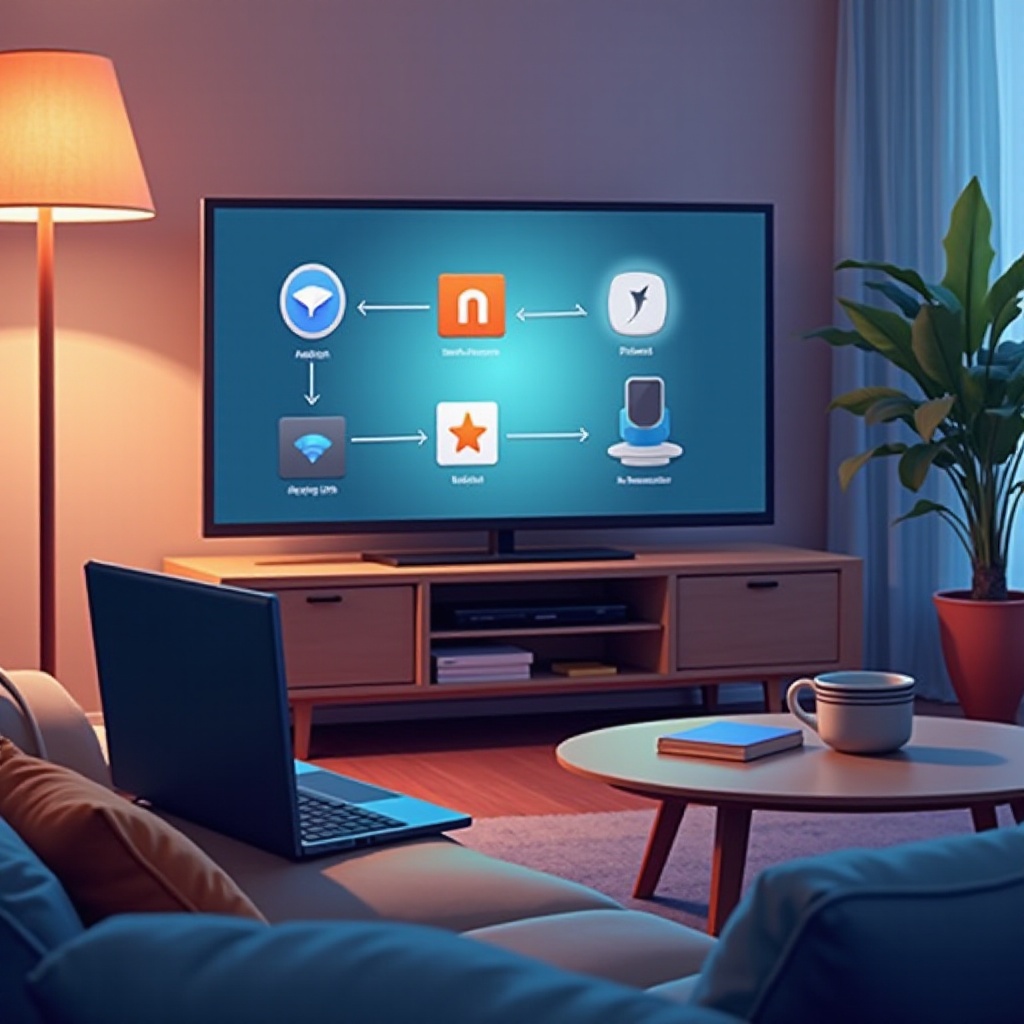
Neben Miracast und Chromecast existieren weitere Optionen wie AirPlay für Mac-Nutzer oder TV-spezifische Lösungen, die eine ähnliche Funktionalität bieten. Informieren Sie sich über die jeweiligen Angebote und Kompatibilitätsanforderungen Ihrer Geräte.
Apps und Software zur Verbindung
Empfohlene Streaming-Apps
Für Medienliebhaber gibt es spezielle Apps wie Plex und VLC Media Player, die nicht nur Inhalte organisieren, sondern auch die Streaming-Qualität optimieren.
- Vorteile: Neben der verbesserten Verwaltung Ihrer Mediensammlung ermöglichen sie eine flexible Steuerung und Anpassung der Streaming-Ausgabe an die Bandbreite.
Softwarelösungen für Bildübertragungen
Es stehen Softwarelösungen zur Verfügung, die neben der Bildschirmübertragung auch Funktionen wie das Teilen von Präsentationen unterstützen. TeamViewer oder Apps wie Zoom bieten sich hier an, gerade wenn es darum geht, Bildschirminhalte effizient auf größere Displays zu übertragen.
Häufige Probleme und deren Lösungen
Keine Signalübertragung
Falls Probleme auftreten, überprüfen Sie Eingangsquelle und Kabelanschlüsse sowie die Konfigurationsoptionen auf Ihrem Gerät.
Qualitätsprobleme bei der Bildübertragung
Schlechte Bildqualität oder Ruckler können oft mit der Überprüfung der Kabelverbindungen oder durch Anpassung der Grafikeinstellungen behoben werden. Reduzieren Sie ggf. die Auflösung, wenn die Internetverbindung schwach ist.
Audio-Probleme lösen
Für Audioprobleme prüfen Sie die Soundeinstellungen und stellen sicher, dass die Audioausgabe über das korrekte Audiogerät erfolgt. Justieren Sie hierzu die Soundoptionen in den Systemeinstellungen Ihres Laptops.
Vergleich: Kabelgebunden vs. Drahtlos
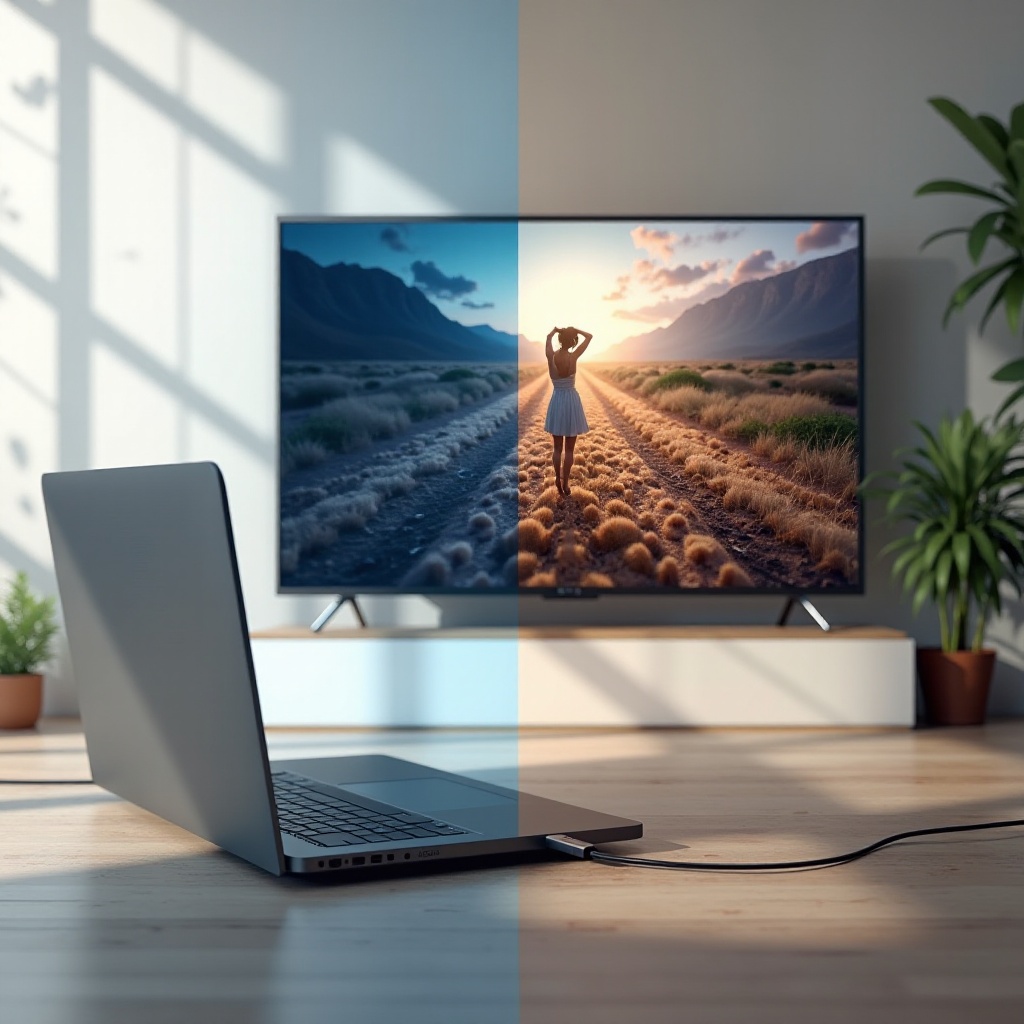
Vergleicht man die kabelgebundene Methode mit den drahtlosen Alternativen, ergibt sich ein gemischtes Bild, das von den jeweiligen Anforderungen abhängt. HDMI bietet die größte Bild- und Tonqualität, wohingegen drahtlose Lösungen mehr Flexibilität bieten. Dieser Trade-off zwischen Qualität und Handhabungsspielraum hängt also stark von Ihren persönlichen Präferenzen ab.
Fazit
Zusammenfassend lässt sich sagen, dass sowohl kabelgebundene als auch drahtlose Verbindungsmethoden zahlreiche Vorteile bieten. Ihre Entscheidung sollte auf individuellen Bedürfnissen, der technischen Ausstattung und den jeweiligen Anwendungsszenarien basieren. Egal, für welche Methode Sie sich entscheiden, dieser Leitfaden hilft Ihnen dabei, die beste Herangehensweise zu wählen und eventuelle Herausforderungen zu meistern.
Häufig gestellte Fragen
Kann ich jedes Laptop Modell mit einem TV verbinden?
Die meisten modernen Laptops unterstützen Verbindungen zu TVs entweder über HDMI oder drahtlose Optionen wie Miracast.
Was ist die beste Verbindungsmethode für Gaming?
Für Gaming ist die HDMI-Verbindung ideal, da sie eine hohe Bild- und Soundqualität mit geringer Latenz bietet.
Wie überprüfe ich die Kompatibilität meines Fernsehers?
Überprüfen Sie die technischen Spezifikationen im Handbuch Ihres Fernsehers oder auf der Herstellerseite, um die unterstützten Verbindungsarten zu erfahren.