
Einleitung
Ein externer Monitor bietet die Möglichkeit, die begrenzte Fläche eines Laptop-Bildschirms zu erweitern, was sowohl die Produktivität steigern als auch die Augen schonen kann. Viele Anwender möchten diese Vorteile nutzen, wissen aber nicht immer, wie man den Laptop effizient an einen externen Monitor anschließt. Im folgenden Artikel finden Sie eine umfassende Anleitung, die jeden Schritt des Prozesses abdeckt und nützliche Tipps für die Konfiguration und Fehlerbehebung bietet.
Benötigte Hardware und Vorbereitungen
Bevor der Anschluss erfolgt, benötigen Sie die passende Hardware. Oftmals werden folgende Komponenten benötigt:
Kabel und Adapter: Überprüfen Sie, welche Anschlüsse Ihr Laptop und Monitor unterstützen. Die häufigsten Anschlüsse sind HDMI, VGA, USB-C und DisplayPort. Wählen Sie das passende Kabel aus.
Adapter: Falls die Anschlüsse nicht direkt kompatibel sind, kann ein Adapter erforderlich sein. Beispielsweise benötigen Sie möglicherweise einen USB-C-zu-HDMI-Adapter.
Mit der passenden Hardware können Sie sicherstellen, dass der physische Anschluss reibungslos verläuft. Der nächste Schritt ist die physische Verbindung der Geräte.
Schritt-für-Schritt-Anleitung zum Anschluss
Kompatibilität prüfen: Stellen Sie sicher, dass die Anschlüsse beider Geräte übereinstimmen. Bestimmen Sie, welches Kabel Sie benötigen.
Verbindung herstellen:
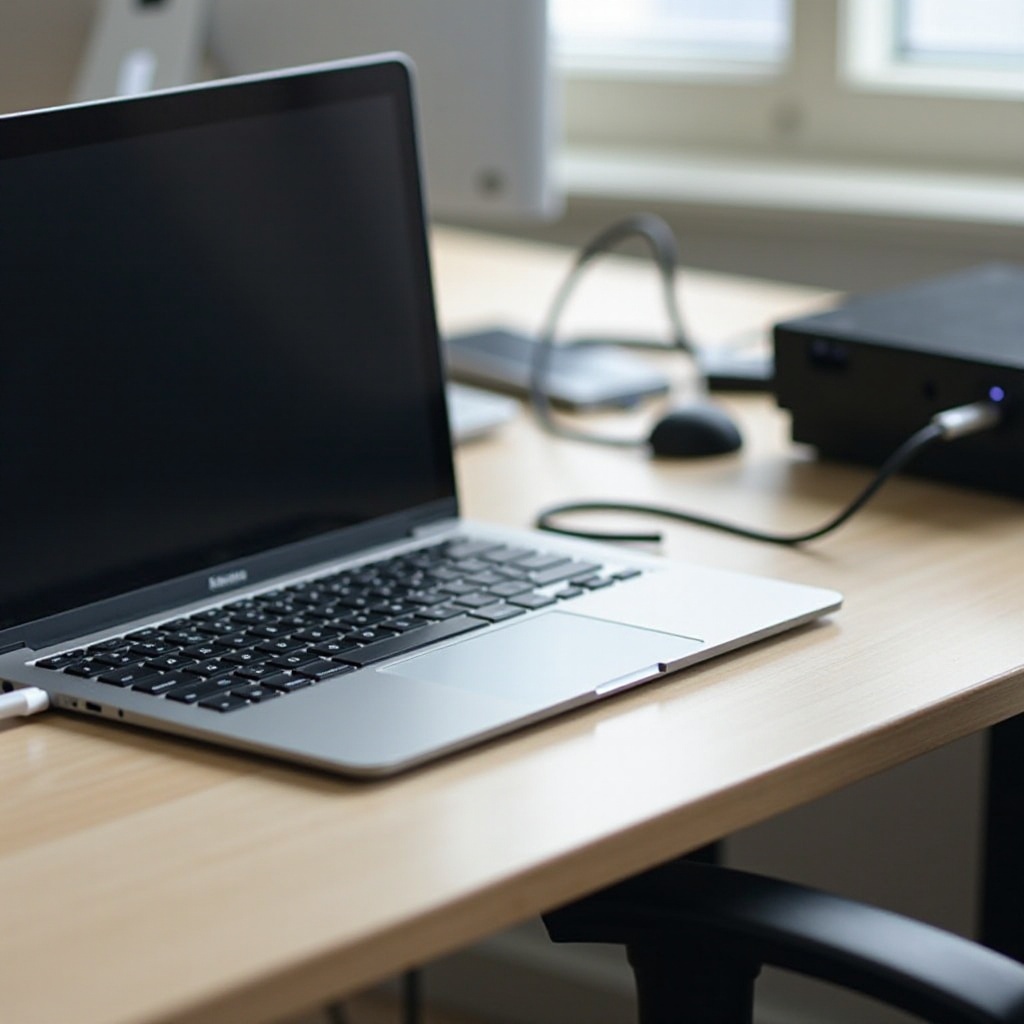
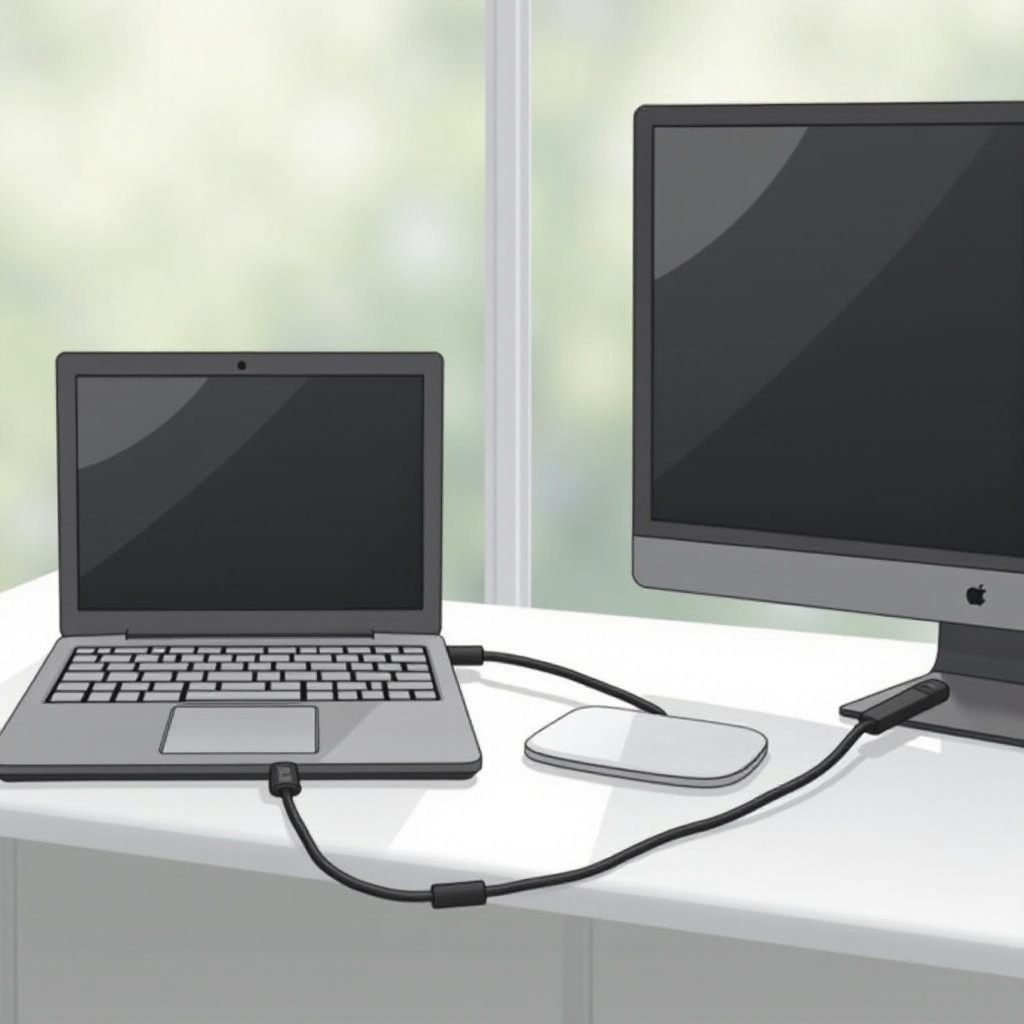
- Stecken Sie das entsprechende Kabel in den Laptop.
Verbinden Sie das andere Ende mit dem Monitor.
Erste Schritte nach dem Anschluss:
- Schalten Sie den Laptop und den Monitor ein.
- Der Monitor sollte automatisch das Signal vom Laptop erkennen.
Sollte es bei der Erkennung des Monitors Probleme geben, ist möglicherweise eine Anpassung der Anzeigeeinstellungen erforderlich, wie im nächsten Abschnitt beschrieben.
Konfiguration und Optimierung der Anzeige
Nach der Verbindung ist es entscheidend, die Anzeigeeinstellungen zu optimieren. Dies verbessert nicht nur die Bildqualität, sondern sorgt auch für ein angenehmes Nutzererlebnis.
Anzeigeeinstellungen anpassen: Navigieren Sie zu den Anzeigeeinstellungen Ihres Betriebssystems. Wählen Sie, ob der Bildschirm erweitert oder dupliziert werden soll. Eine Erweiterung bietet mehr Arbeitsfläche, während die Duplizierung nützlich für Präsentationen ist.
Auflösung und Bildwiederholrate einstellen: Setzen Sie die Auflösung entsprechend der nativen Spezifikationen des Monitors. Eine korrekte Einstellung verhindert Verzerrungen. Überprüfen Sie, dass die Bildwiederholrate standardmäßig auf mindestens 60 Hz gesetzt ist, um Flackern zu vermeiden.
Mit korrekt konfigurierten Einstellungen holen Sie das Beste aus Ihrem Bildschirm heraus und schaffen ein effektives Arbeitsumfeld.
Tipps zur Fehlerbehebung bei der Verbindung
Trotz korrekter Vorbereitung können Probleme auftreten. Hier einige häufige Probleme und deren Lösungen:
- Kein Signal oder Anzeigeprobleme:
- Überprüfen Sie, ob die Kabel fest sitzen.
Testen Sie das Kabel mit einem anderen Gerät, um seine Funktionsfähigkeit zu bestätigen.
Probleme mit der Auflösung:
- Passen Sie die Anzeigeeinstellungen an, um die korrekte Auflösung auszuwählen.
- Stellen Sie sicher, dass die neuesten Grafiktreiber installiert sind.
Diese Tipps bieten eine erste Anlaufstelle zur Behebung von Verbindungsproblemen und helfen Ihnen, den Monitor wieder zum Laufen zu bringen.
Nützliche Tipps für den täglichen Gebrauch
Nachdem Ihr Laptop erfolgreich mit einem externen Monitor verbunden ist, gibt es einige zusätzliche Tipps, die Ihnen helfen können, den täglichen Gebrauch zu optimieren:
- Nutzen Sie bei Bedarf eine Dockingstation, um mehrere Geräte gleichzeitig anzuschließen.
- Platzieren Sie den Monitor auf Augenhöhe, um Nackenbelastungen zu vermeiden.
Ein korrekt eingerichteter Arbeitsplatz kann die Produktivität erheblich steigern.
Fazit
Der Anschluss eines Laptops an einen externen Monitor eröffnet zahlreiche Möglichkeiten, die sowohl beruflich als auch privat genutzt werden können. Durch die richtige Hardware und die Berücksichtigung der hier beschriebenen Schritte wird der Einrichtungsprozess reibungslos gelingen. Nutzen Sie die erweiterten Funktionen eines externen Monitors, um Ihre Workflows zu optimieren und Ihre Arbeitsweise zu verbessern.
Häufig gestellte Fragen
Kann ich mehrere Monitore an meinen Laptop anschließen?
Ja, die meisten modernen Laptops unterstützen mehrere Monitore, abhängig von der Grafikkarte und den verfügbaren Anschlüssen.
Warum erkennt mein Laptop den externen Monitor nicht?
Inkompatible Kabel oder veraltete Treiber könnten dies verursachen. Überprüfen Sie alle Kabelverbindungen und aktualisieren Sie Ihre Treiber.
Welche Auflösung wird für einen externen Monitor empfohlen?
Die beste Auflösung hängt von der Bildschirmgröße ab, sollte aber der nativen Auflösung des Monitors entsprechen.