
Einleitung
Die Verbindung eines Laptops mit einem PC über HDMI bietet eine Vielzahl von Möglichkeiten, um Ihre Arbeitsweise zu optimieren und Ihre Produktivität zu steigern. Ob für Präsentationen auf einem größeren Bildschirm oder zur Erweiterung Ihres Arbeitsbereichs, die HDMI-Verbindung ist eine zuverlässige Lösung. In diesem Artikel führen wir Sie durch den Prozess, geben Hinweise zur Problembehebung und optimieren gemeinsam Ihre Verbindung zur Maximierung der Leistung.
Nachdem wir einen Überblick gewonnen haben, beginnen wir mit den spezifischen Voraussetzungen, die Sie kennen sollten.
Voraussetzungen für die HDMI-Verbindung
Um erfolgreich eine Verbindung zu etablieren, benötigen Sie die richtige Hardware und das passenden Betriebssystem.
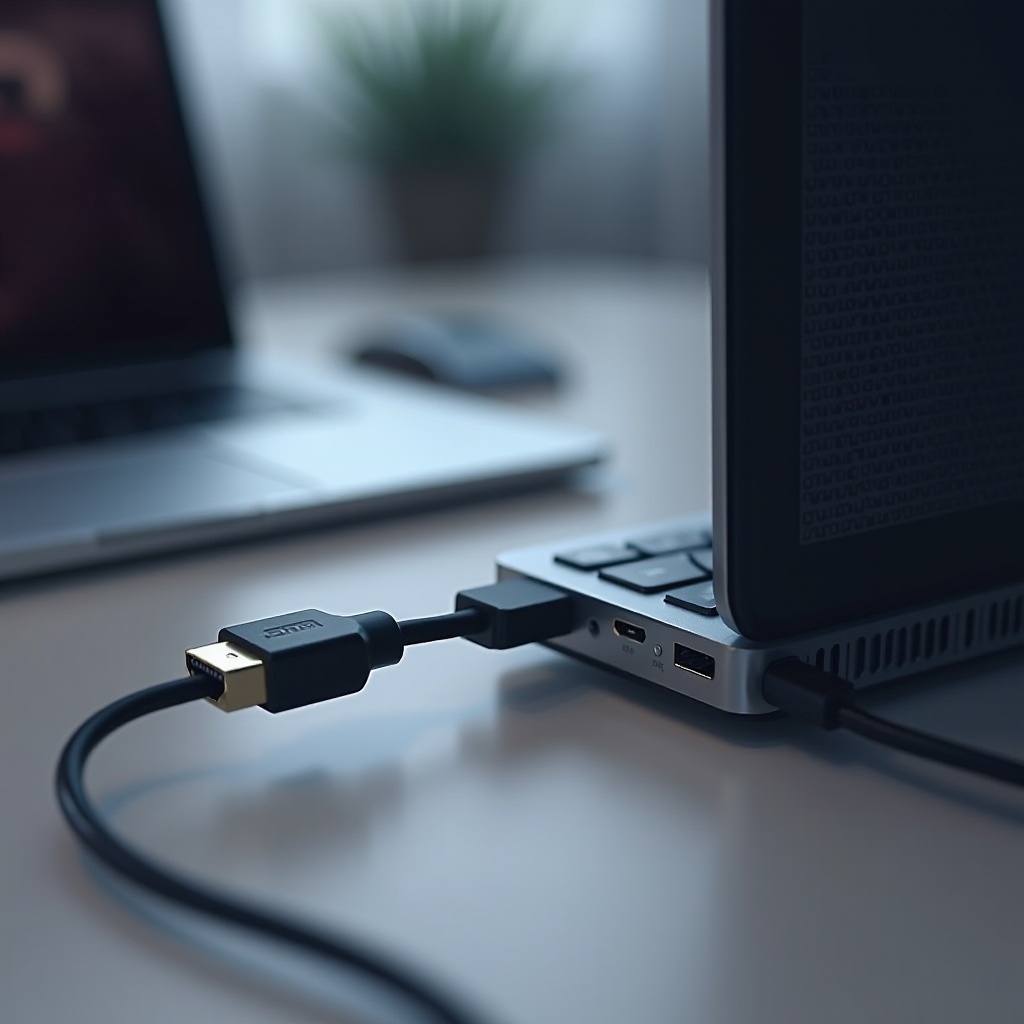
Notwendige Hardware: Zunächst ist ein qualitativ hochwertiges HDMI-Kabel erforderlich. Das Kabel sollte frei von Beschädigungen sein und optimal funktionieren. Wenn Ihr Laptop über andere Anschlüsse wie etwa USB-C verfügt, benötigen Sie möglicherweise einen entsprechenden Adapter.
Unterstützte Betriebssysteme: Die meisten aktuellen Betriebssysteme wie Windows, macOS und verschiedene Linux-Varianten unterstützen HDMI-Verbindungen. Stellen Sie sicher, dass Ihr Betriebssystem aktuell ist, um eine reibungslose Verbindung zu gewährleisten.
Jetzt, da die Grundlagen bereitstehen, gehen wir zur schrittweisen Einrichtung der Verbindung über.
Schritt-für-Schritt-Anleitung zur Verbindung von Laptop und PC
1. HDMI-Kabel und Adapter auswählen
- Kabel prüfen: Verwenden Sie ein HDMI 2.0 oder höheres Kabel für beste Audio- und Videoqualität.
- Adapterwahl: Für Laptops mit alternativen Anschlüssen wählen Sie Adapter wie USB-C zu HDMI.
2. Physische Verbindung herstellen
- Schalten Sie Laptop und PC aus.
- Schließen Sie das HDMI-Kabel an die entsprechenden Anschlüsse von Laptop und PC an.
- Schalten Sie beide Geräte wieder ein und warten Sie, bis das HDMI-Signal erkannt wird.
3. Anzeigeeinstellungen anpassen
- Windows: Rechtsklick auf den Desktop > Anzeigeeinstellungen > Wählen Sie 'Bildschirm erweitern' oder 'Duplizieren'.
- macOS: Gehen Sie zu Systemeinstellungen > Displays > und konfigurieren Sie die Anordnung.
Nachdem die Verbindung hergestellt ist, könnten dennoch Probleme auftreten. Im nächsten Abschnitt finden Sie Lösungen zu den häufigsten Herausforderungen.
Häufige Probleme und Lösungen
Selbst bei sorgfältiger Einrichtung können gelegentlich Probleme auftreten. Hier finden Sie häufige Schwierigkeiten und deren Lösungen:
Kein Signal auf dem Monitor: Vergewissern Sie sich, dass das HDMI-Kabel korrekt sitzt. Testen Sie den Anschluss gegebenenfalls mit einem anderen Endgerät.
Probleme mit der Tonübertragung: Stellen Sie sicher, dass in den Soundeinstellungen das HDMI-Gerät als Ausgabequelle eingestellt ist.
Auflösungseinstellungen überprüfen: Eine falsch eingestellte Auflösung kann zu Bildschirminkompatibilitäten führen. Ändern Sie die Auflösungseinstellungen, um eine bessere Darstellung zu erzielen.
Mit den oben genannten Tipps können die meisten Schwierigkeiten behoben werden. Abschließend geben wir Ihnen einige Tipps zur allgemeinen Optimierung Ihrer HDMI-Verbindung.
Tipps zur Optimierung Ihrer HDMI-Verbindung
Mit einer optimalen HDMI-Verbindung steigern Sie Ihre Benutzererfahrung deutlich.
Qualitätskabel verwenden: Robuste Kabel und Adapter sichern eine stabile Verbindung und minimieren Signalstörungen.
Aktualisierung von Treibern und Software: Regelmäßige Updates für Betriebssystem und Grafikkartentreiber verhindern Kompatibilitätsprobleme.
Alternativen zu HDMI in Betracht ziehen: Sollten HDMI-Verbindungen Schwierigkeiten bereiten, ziehen Sie kabellose Methoden wie Miracast oder WiDi in Erwägung.
Diese Vorschläge tragen dazu bei, das Beste aus Ihrer Hardware herauszuholen. Zum Schluss ziehen wir ein Fazit.
Fazit
Die Verbindung eines Laptops mit einem PC über HDMI ist eine unkomplizierte und effektive Methode, um Arbeitsprozesse zu vereinfachen und die Flexibilität zu erhöhen. Befolgen Sie die Anleitungen und Tipps in diesem Leitfaden, um Ihre Geräte erfolgreich anzuschließen und das volle Potenzial Ihrer Hardware auszuschöpfen.
Häufig gestellte Fragen
Warum erkennt mein PC meinen Laptop nicht über HDMI?
Überprüfen Sie, ob das HDMI-Kabel korrekt angeschlossen ist, und versuchen Sie, einen anderen Port oder ein anderes HDMI-Kabel zu verwenden.
Kann ich mehrere Monitore mit HDMI an meinen Laptop anschließen?
Ja, das ist möglich, allerdings hängt es von den verfügbaren Anschlüssen und der Leistungsfähigkeit Ihres Laptops ab. Möglicherweise sind spezielle Adapter oder Splitter erforderlich.
Ist HDMI die beste Verbindungsmethode für hohe Audio- und Videoqualität?
HDMI bietet eine hervorragende Qualität, jedoch könnte in manchen Situationen ein DisplayPort besser sein, etwa bei sehr hohen Auflösungen und Bildwiederholraten.