
Einführung
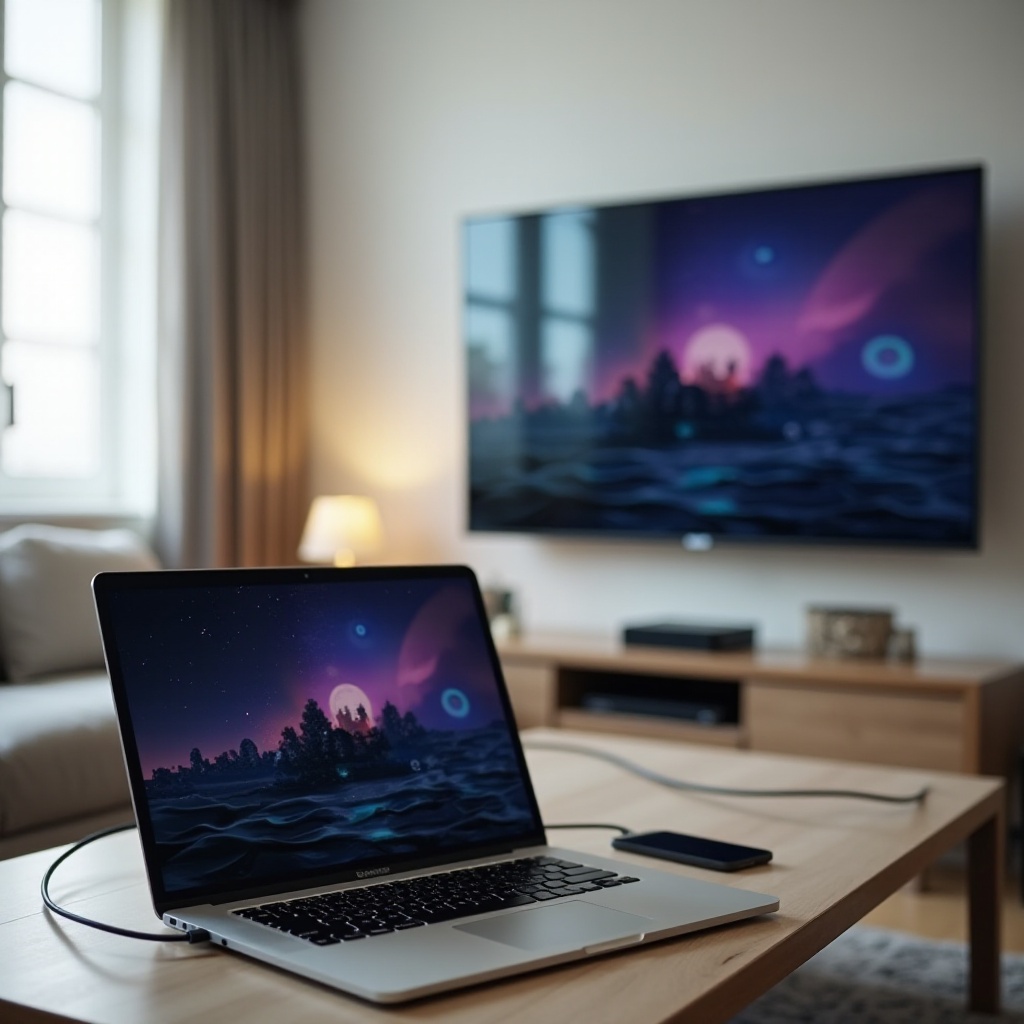
Das Verbinden eines Laptops mit einem Fernseher mithilfe von HDMI ist eine effektive Möglichkeit, Ihre Bildschirmfläche zu erweitern und Multimedia-Inhalte auf einem größeren Display zu genießen. Egal, ob Sie Filme gucken, Spiele spielen oder Präsentationen abhalten, eine HDMI-Verbindung bietet eine nahtlose Übertragung von Bild und Ton.
Warum HDMI die beste Option für die Verbindung ist
HDMI, das für High Definition Multimedia Interface steht, bietet zahlreiche Vorteile im Vergleich zu anderen Verbindungsmethoden wie VGA oder DVI. Hauptsächlich überträgt HDMI sowohl hochauflösendes Video als auch Audio über ein einziges Kabel. Dies reduziert den Kabelsalat und macht die Einrichtung benutzerfreundlicher. HDMI unterstützt unterschiedliche Auflösungen bis hin zu Ultra HD (4K und 8K), was ein optimales audiovisuelles Erlebnis garantiert.
Vorbereitung: Was Sie benötigen
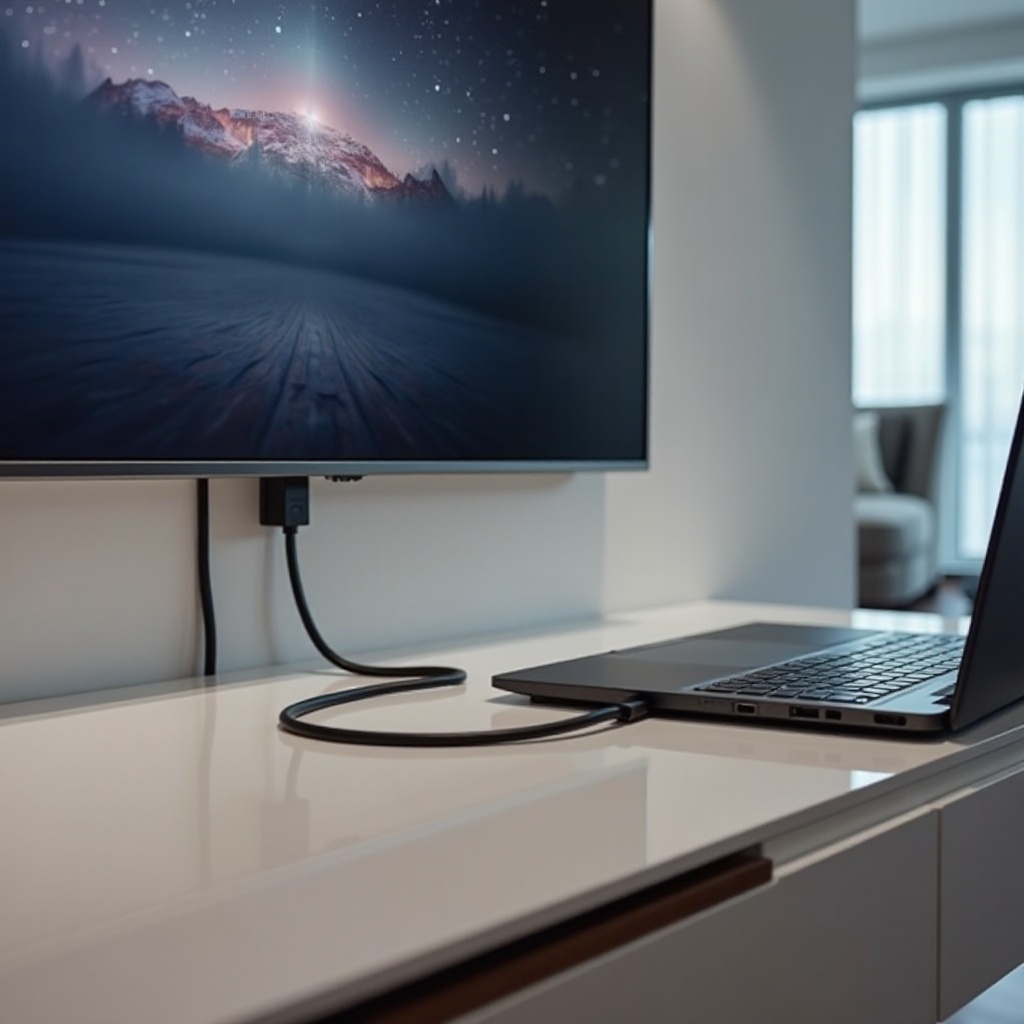
Bevor Sie Ihr Gerät verbinden, vergewissern Sie sich, dass Sie die benötigten Komponenten bereit haben:
- HDMI-Kabel: Unterscheiden Sie zwischen Typen wie HDMI 1.4, 2.0 und 2.1. Für Standardanwendungen eignet sich ein HDMI 2.0-Kabel.
- Laptop-Anschlüsse: Prüfen Sie, ob Ihr Laptop einen HDMI-Ausgang hat. Ist keiner vorhanden, benötigen Sie einen Adapter von USB-C oder Mini DisplayPort zu HDMI.
- Fernseher-Kompatibilität: Stellen Sie sicher, dass Ihr Fernseher einen freien HDMI-Eingang hat und überprüfen Sie die unterstützten Auflösungen.
Schritt-für-Schritt-Anleitung zur Verbindung
Sobald die Vorbereitungen erledigt sind, können Sie Ihr Gerät wie folgt verbinden:
1. Physische Verbindung herstellen:
- Stecken Sie ein Ende des HDMI-Kabels in den HDMI-Anschluss Ihres Laptops.
- Das andere Ende führt in einen freien HDMI-Anschluss Ihres Fernsehers.
2. Einstellungen auf dem Laptop anpassen:
- Schalten Sie den Fernseher ein und wählen Sie über die Eingangsquelle die HDMI-Quelle.
- Gehen Sie in den Anzeigeeinstellungen Ihres Laptops auf 'Erkennen', um den Fernseher als externes Display zu registrieren.
3. Bildschirm und Ton konfigurieren:
- Wählen Sie im Anzeigemenü zwischen den Modi 'Erweitern' oder 'Spiegeln'.
- Stellen Sie in den Soundeinstellungen sicher, dass der Fernseher als Audioausgang gewählt ist.
Tipps zur Optimierung der Bild- und Tonqualität
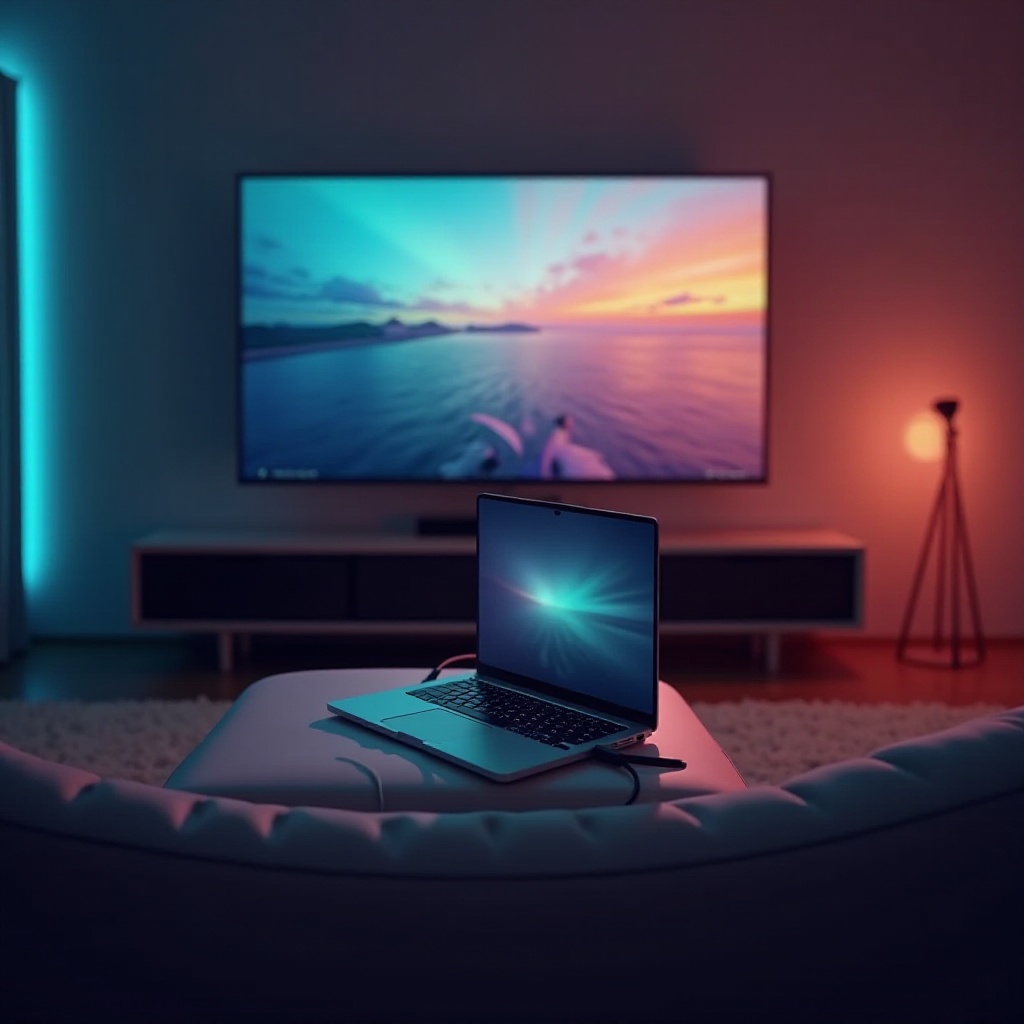
Eine etablierte Verbindung ist der erste Schritt zu optimalem Bild und Ton.
- Auflösung und Skalierung:
- Stellen Sie die native Auflösung des Fernsehers ein.
- Passen Sie die Skalierung an, um Klarheit und Lesbarkeit zu gewährleisten.
- Tonprobleme beheben:
- Überprüfen Sie Audioeinstellungen und Treiber. Stellen Sie sicher, dass der Ton über den Fernseher läuft.
- Treiber-Updates können oft HDMI-Audio-Probleme lösen.
Häufige Probleme und deren Lösungen
Bei der Einrichtung kann es gelegentlich zu Störungen kommen. Hier sind einige Lösungen für häufige Probleme:
- Kein Bild erscheint?
- Kontrollieren Sie, ob der Fernseher auf den richtigen HDMI-Kanal geschaltet ist.
- Sicherstellen, dass das HDMI-Kabel richtig angeschlossen ist.
- Verbindungsabbrüche:
- Testen Sie ein anderes HDMI-Kabel, um mögliche Defekte auszuschließen.
- Schließen Sie das Kabel an einen alternativen HDMI-Anschluss des Fernsehers an.
- HDMI-Kabel schnell defekt:
- Vermeiden Sie übermäßiges Biegen oder Zug.
- Investieren Sie in qualitativ hochwertige HDMI-Kabel für eine längere Lebensdauer.
Fazit
Das Verbinden des Laptops mit dem Fernseher über HDMI eröffnet neue Möglichkeiten beim Konsumieren digitaler Inhalte. Unsere Schritt-für-Schritt-Anleitung hilft Ihnen, diese Verbindung ohne Probleme herzustellen und das Beste aus Ihrer Technologie herauszuholen. Sollten unerwartete Probleme auftreten, können Sie auf unsere Tipps zur Problembehebung zurückgreifen.
Häufig gestellte Fragen
Wie kann ich Audio-Probleme bei der HDMI-Verbindung lösen?
Überprüfen Sie, ob der richtige Audioausgang in den Soundeinstellungen Ihres Laptops ausgewählt ist, und aktualisieren Sie die Treiber, falls nötig.
Welche HDMI-Version sollte ich wählen?
Für die meisten Nutzer reicht HDMI 1.4 oder 2.0 aus. Wenn Sie jedoch 4K-Inhalte mit hoher Bildrate streamen möchten, ist HDMI 2.1 zu empfehlen.
Kann ich mehrere Bildschirme gleichzeitig verbinden?
Ja, mit den richtigen Anschlüssen und ggf. Adaptern können Sie mehrere Bildschirme an Ihren Laptop anschließen und Ihren Arbeitsbereich erweitern.