
Einleitung
Drucker mit einem Handy zu verbinden, muss nicht kompliziert sein, selbst wenn kein WLAN verfügbar ist. Egal, ob Sie aus Sicherheitsgründen auf die Nutzung von WLAN verzichten oder sich in einem Netzwerk mit eingeschränktem Zugang befinden - es gibt effektive Methoden, Epson Drucker direkt mit Ihrem Handy zu verbinden. In diesem Artikel zeigen wir Ihnen, wie Sie sowohl über USB-OTG als auch Bluetooth eine zuverlässige Verbindung herstellen können.
Warum ohne WLAN?
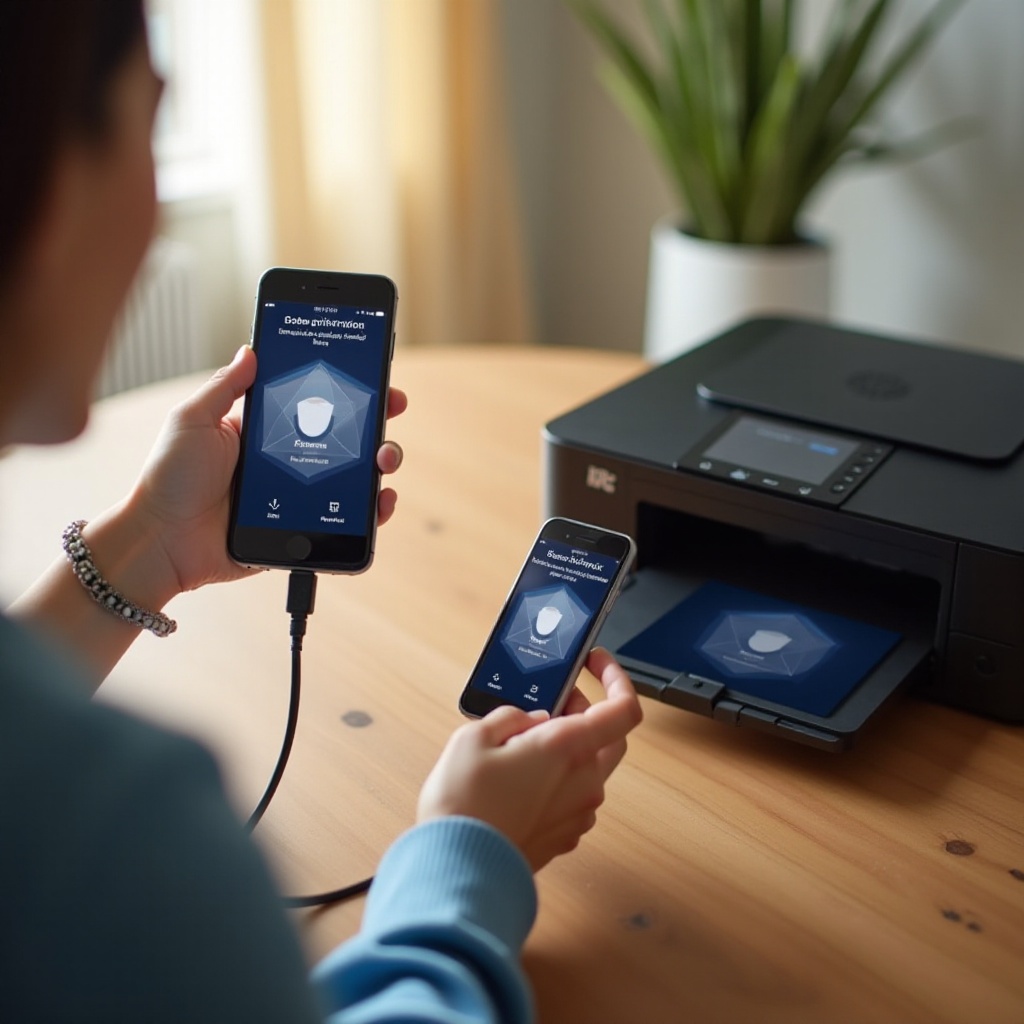
Es gibt Situationen, in denen eine Verbindung ohne WLAN nicht nur von Vorteil ist, sondern auch notwendig wird. In Büros mit hohen Sicherheitsstandards oder in mobilen Arbeitsumgebungen kann die direkte Verbindung zwischen Drucker und Handy signifikante Vorteile bieten. Eine solche Verbindung sorgt nicht nur für eine stabile Übertragung, sondern auch für eine höhere Sicherheit, da keine zusätzlichen Netzwerke eingebunden werden müssen. Diese Methode ist besonders für Menschen nützlich, die häufig unterwegs sind oder in Umgebungen arbeiten, in denen der Zugang zum Internet eingeschränkt ist.
Verbindung per USB-OTG
Die Nutzung von USB-OTG (On-The-Go) bietet eine zuverlässige und direkte Verbindungslösung zwischen Drucker und Handy.
Vorbereitung: Was Sie benötigen
Um die Verbindung über USB-OTG herzustellen, benötigen Sie:
- Ein USB-OTG-Kabel, das mit Ihrem Handy kompatibel ist.
- Den passenden Druckertreiber, der auf Ihrem Handy installiert ist.
- Einen Epson Drucker, der USB-OTG unterstützt.
Schritt-für-Schritt-Anleitung zur Verbindung
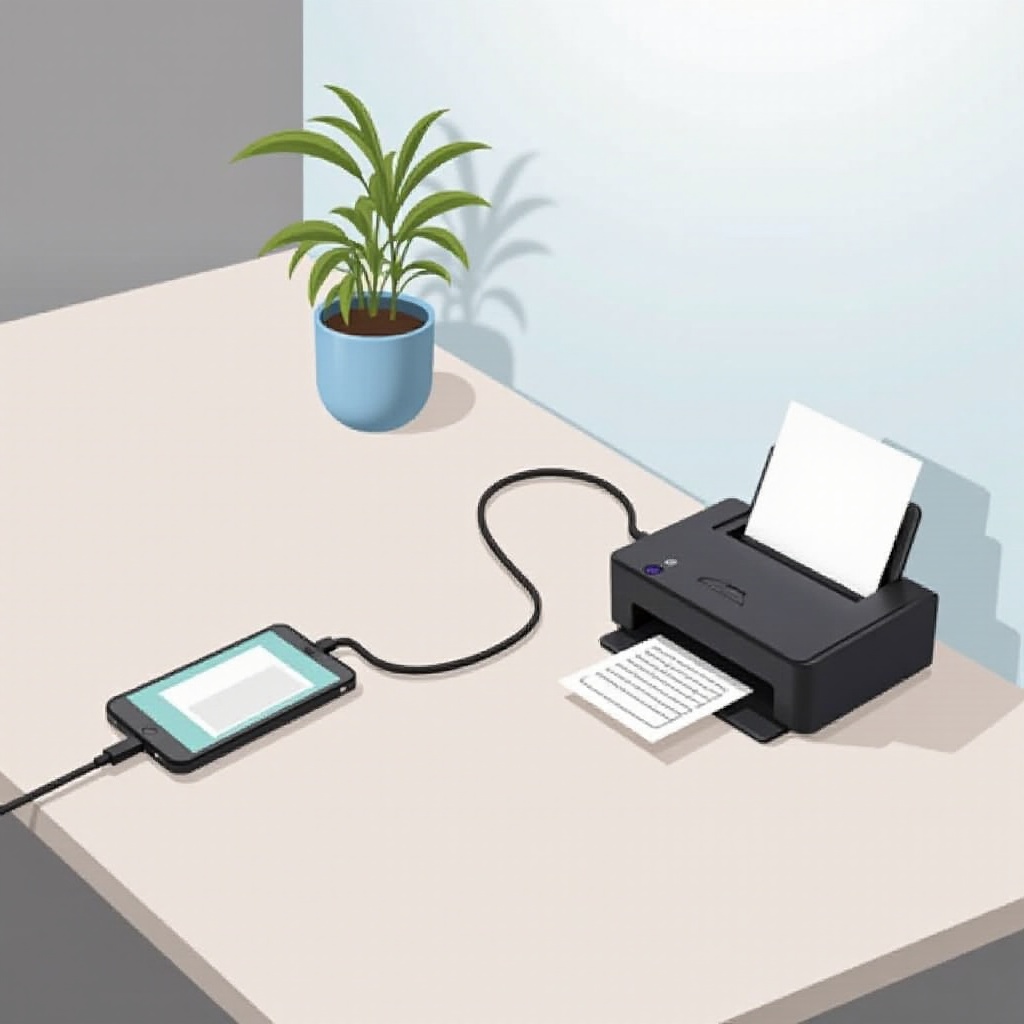
- USB-OTG-Kabel anschließen: Verbinden Sie Ihr Handy über das USB-OTG-Kabel direkt mit dem Drucker.
- Druckertreiber installieren: Falls noch nicht vorhanden, laden Sie den passenden Treiber herunter und installieren ihn.
- Druckoptionen auswählen: Öffnen Sie das zu druckende Dokument und wählen Sie in den Druckeinstellungen den angeschlossenen Drucker aus.
- Druck starten: Führen Sie den Druckbefehl aus und prüfen Sie das Ergebnis.
Durch die direkte Verbindung über USB-OTG erreichen Sie eine hohe Verbindungsstabilität, was sich besonders für größere Druckaufträge oder dringende Dokumente eignet.
Nutzung von Bluetooth für die Verbindung
Sollte Ihr Drucker kein USB-OTG unterstützen, stellt Bluetooth eine durchaus praktikable Alternative dar.
Kompatibilitätsprüfung
Bevor Sie mit der Bluetooth-Verbindung beginnen, sollten Sie sicherstellen, dass:
- Ihr Epson Drucker über eine Bluetooth-Funktion verfügt.
- Ihr Handy Bluetooth-fähig und bereit ist, neue Geräte zu erkennen.
Schritt-für-Schritt-Anleitung zur Paarung
- Bluetooth aktivieren: Aktivieren Sie Bluetooth sowohl an Ihrem Drucker als auch auf Ihrem Handy.
- Geräte koppeln: Über Ihr Handy suchen Sie nach verfügbaren Bluetooth-Geräten und wählen Ihren Drucker aus der Liste aus.
- Verbindung bestätigen: Stellen Sie sicher, dass Ihr Handy die Verbindung zum Drucker erfolgreich aufgebaut hat.
- Drucken: Starten Sie den Druckprozess direkt von Ihrem Handy aus.
Bluetooth ermöglicht Ihnen eine kabellose Freiheit, jedoch sollte der Drucker sich in Reichweite des Handys befinden, um eine reibungslose Verbindung zu gewährleisten.
Apps und Softwarelösungen
Zusätzlich zu den klassischen Verbindungsmethoden können Sie auch spezialisierte Apps nutzen, um den Druckprozess zu vereinfachen.
Epson iPrint: Einrichtung und Features
Mit der Epson iPrint App lassen sich viele Druckfunktionen direkt vom Handy ausführen.
- Laden Sie die Epson iPrint App aus dem Store herunter und installieren Sie sie.
- Folgen Sie den Anweisungen zur Einrichtung und verbinden Sie den Drucker über die App.
- Nutzen Sie erweiterte Druckoptionen wie Fotodruck und Dokumentdruck.
Alternative Apps und Software
Abgesehen von der Epson iPrint gibt es weitere nützliche Tools wie:
- PrinterShare Mobile Print: Unterstützt eine breite Palette von Druckern und bietet detailreiche Druckeinstellungen.
- Cloud Print: Ermöglicht Ihnen das Ausdrucken über mehrere Geräte hinweg.
Der Einsatz von Apps kann den Druckprozess vereinfachen und ermöglicht Ihnen mehr Kontrolle sowie Flexibilität bei Druckaufträgen.
Praktische Anwendung: Tipps und Tricks
Effizientes Drucken ohne WLAN erfordert einige zusätzliche Schritte und Kenntnisse.
Häufige Verbindungsprobleme und Lösungen
- Problem: Der Drucker wird nicht erkannt.
- Lösung: Überprüfen Sie die Kabelverbindung und stellen Sie sicher, dass Bluetooth korrekt aktiviert ist.
- Problem: Der Druckauftrag wird nicht abgeschlossen.
- Lösung: Prüfen Sie, ob alle Treiber aktuell sind und die Geräte vollständig aufgeladen werden.
Erfahrungsberichte von Nutzern
Viele Anwender berichten, dass die initiale Einrichtung zwar etwas Zeit in Anspruch nimmt, die Verbindungsqualität aber langfristig stabil und zuverlässig ist. Nutzer schätzen besonders die Flexibilität, die am häufigsten von mobilen Geschäftsleuten und Technikbegeisterten hervorgehoben wird.
Vor- und Nachteile der verschiedenen Methoden
Während die Verbindungsmethoden per USB-OTG und Bluetooth praktische Lösungen bieten, sollten Sie die jeweiligen Vor- und Nachteile abwägen:
- USB-OTG
- Vorteile: Zuverlässige Verbindung, ideal für große Dokumente.
Nachteile: Benötigt kompatibles Kabel und entsprechende Treiber.
Bluetooth
- Vorteile: Keine Kabel benötigt, einfache Einrichtung.
- Nachteile: Kann anfällig für Störungen sein und erfordert, dass Geräte nah beieinander sind.
Fazit
Das Verbinden eines Epson Druckers mit einem Handy ohne Nutzung von WLAN ist praktikabel und bietet einige Vorteile für diejenigen, die Wert auf Sicherheit und Bewegungsfreiheit legen. Ob per USB-OTG oder Bluetooth - die Wahl der Verbindungsmethode hängt von der Ausstattung Ihrer Geräte und Ihren spezifischen Anforderungen ab. Wichtig ist, dass Sie die Einstellungen Ihrer Geräte kennen und sich mit den jeweiligen Tools und Apps vertraut machen, um den Druckprozess so effizient wie möglich zu gestalten.
Häufig gestellte Fragen
Kann ich alle Epson Druckermodelle ohne WLAN mit dem Handy verbinden?
Nicht alle Modelle unterstützen direkte Verbindungen ohne WLAN. Prüfen Sie die Spezifikationen Ihres Druckers.
Welche mobilen Betriebssysteme werden von Epson Drucker-Apps unterstützt?
Die meisten Epson Apps sind mit Android und iOS kompatibel. Verwenden Sie die neueste Version der App.
Was tun, wenn die Verbindung nicht stabil ist?
Versuchen Sie eine erneute Kopplung oder wechseln Sie die Verbindungsmethode. Stellen Sie sicher, dass Ihre Geräte auf dem neuesten Stand sind.