
Einführung
Bluetooth-Kopfhörer bieten eine einfache und drahtlose Möglichkeit, Audio von Ihrem Laptop zu genießen. Ob beim Arbeiten, Lernen oder Entspannen - die Verbindung zwischen Laptop und Bluetooth-Kopfhörern kann eine große Verbesserung Ihres digitalen Lebensstils darstellen. Diese Anleitung zeigt Ihnen, wie Sie Ihre Bluetooth-Kopfhörer problemlos mit Ihrem Laptop verbinden können, welche Schritte notwendig sind und wie Sie häufige Probleme beheben können.
Vorbereitung zur Verbindung
Bevor Sie Ihre Bluetooth-Kopfhörer mit Ihrem Laptop verbinden, müssen Sie sicherstellen, dass bestimmte Voraussetzungen erfüllt sind: 1. Überprüfen Sie, ob Ihr Laptop Bluetooth-kompatibel ist. Die meisten modernen Laptops haben Bluetooth integriert, aber ältere Modelle benötigen möglicherweise einen Bluetooth-Adapter.2. Stellen Sie sicher, dass Ihr Betriebssystem (Windows oder macOS) auf dem neuesten Stand ist. Software-Updates können die Funktionalität und Stabilität der Bluetooth-Verbindung verbessern.
Außerdem sollten Sie die Treiber Ihrer Bluetooth-Hardware auf den neuesten Stand bringen. Aktualisierte Treiber sind oft entscheidend für eine reibungslose Verbindung zwischen Laptop und Kopfhörern.
Bluetooth-Kopfhörer in den Pairing-Modus versetzen
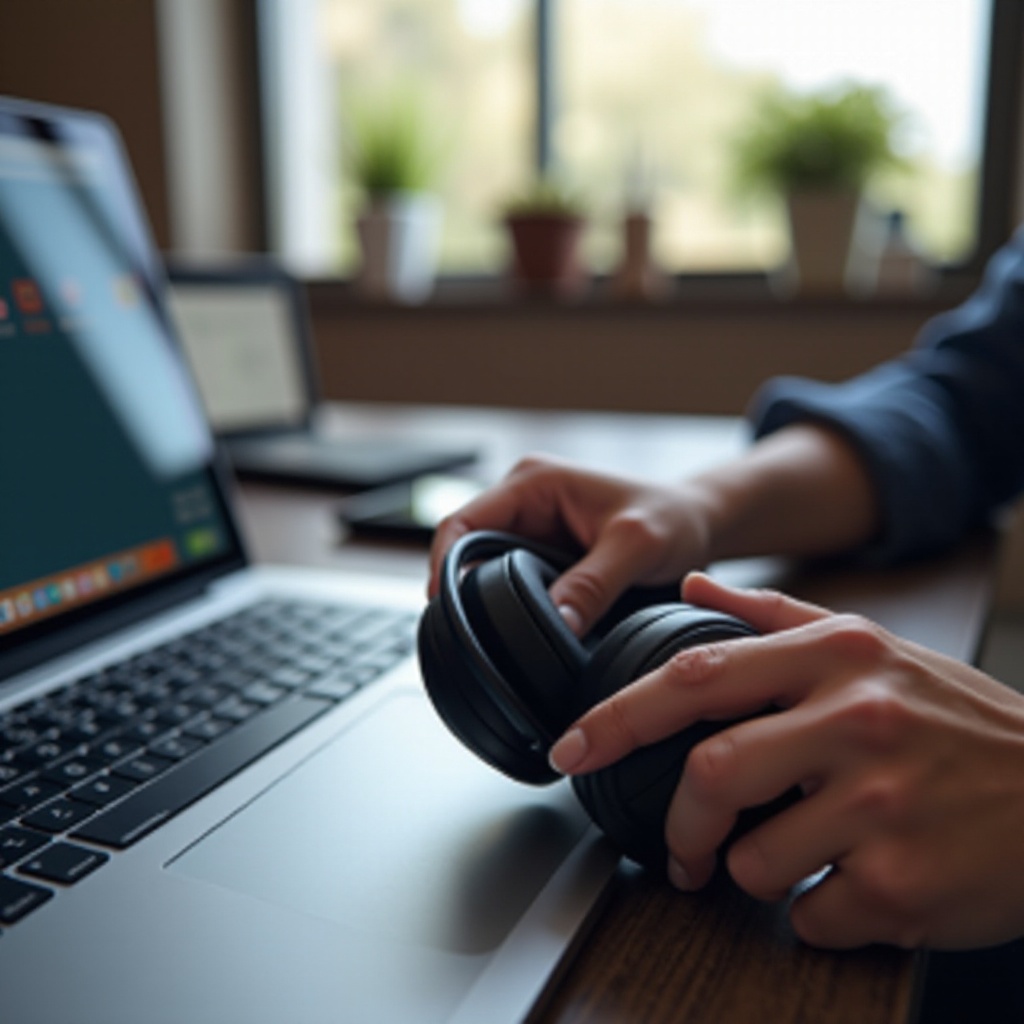
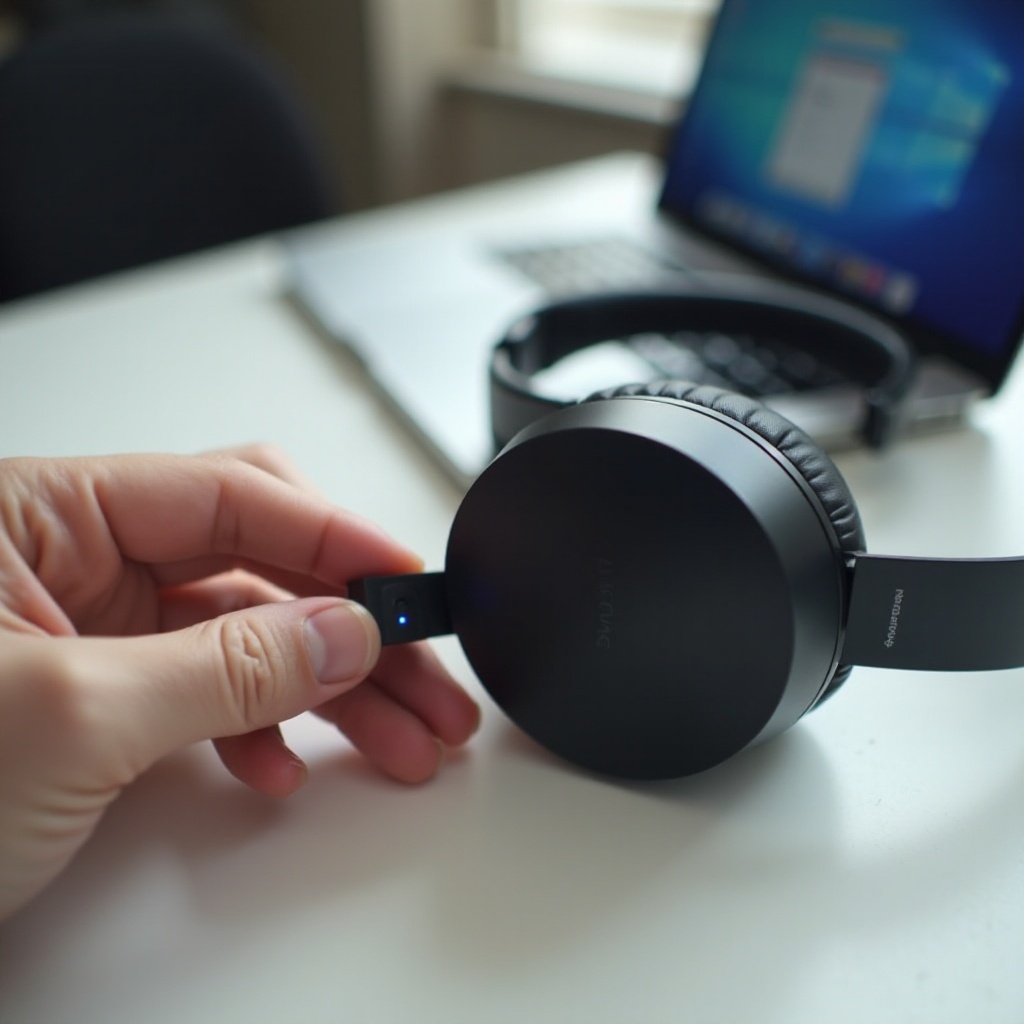
Nun müssen Sie Ihre Bluetooth-Kopfhörer in den Pairing-Modus versetzen. Dies ist ein wichtiger Schritt, um eine Verbindung herzustellen: 1. Schalten Sie Ihre Kopfhörer ein.2. Aktivieren Sie den Pairing-Modus. Dies geschieht in der Regel durch langes Drücken einer bestimmten Taste (oft die Power- oder Bluetooth-Taste), bis die LED-Anzeige blinkt.3. Achten Sie auf die LED-Anzeigen. Blinkende Lichter signalisieren normalerweise, dass die Kopfhörer bereit zum Koppeln sind.
Aktivieren von Bluetooth auf Ihrem Laptop
Um Ihre Bluetooth-Kopfhörer zu verbinden, müssen Sie zunächst Bluetooth auf Ihrem Laptop aktivieren. Hier sind die Schritte für die beiden gängigsten Betriebssysteme:
Bluetooth unter Windows 10/11 aktivieren
- Öffnen Sie die Einstellungen über das Startmenü.
- Gehen Sie zu 'Geräte' und klicken Sie auf 'Bluetooth & andere Geräte'.
- Aktivieren Sie Bluetooth, falls es noch nicht aktiviert ist.
Bluetooth unter macOS aktivieren
- Klicken Sie auf das Apple-Menü und öffnen Sie die Systemeinstellungen.
- Gehen Sie zu 'Bluetooth'.
- Stellen Sie sicher, dass Bluetooth aktiviert ist.
Nachdem Bluetooth auf Ihrem Laptop aktiviert ist, können Sie mit dem nächsten Schritt fortfahren.
Bluetooth-Kopfhörer mit dem Laptop verbinden
Nun sind Ihre Bluetooth-Kopfhörer bereit, mit Ihrem Laptop verbunden zu werden. Folgen Sie diesen Schritten:
Kopfhörer scannen und verbinden unter Windows
- Gehen Sie zu 'Bluetooth & andere Geräte' in den Einstellungen.
- Klicken Sie auf 'Bluetooth- oder anderes Gerät hinzufügen'.
- Wählen Sie Ihre Kopfhörer aus der Liste der verfügbaren Geräte.
- Folgen Sie den Anweisungen auf dem Bildschirm, um die Verbindung abzuschließen.
Kopfhörer scannen und verbinden unter macOS
- Öffnen Sie die Systemeinstellungen und gehen Sie zu 'Bluetooth'.
- Wählen Sie Ihre Kopfhörer aus der Liste der verfügbaren Geräte.
- Klicken Sie auf 'Verbinden' und folgen Sie den Anweisungen auf dem Bildschirm.
Bekannte Verbindungsprobleme und Lösungen
Es kann vorkommen, dass die Verbindung zwischen Laptop und Bluetooth-Kopfhörern nicht sofort klappt. Hier sind einige häufige Probleme und deren Lösungen:1. Bluetooth-Kopfhörer werden nicht angezeigt: Stellen Sie sicher, dass Ihre Kopfhörer im Pairing-Modus sind und sich in Reichweite des Laptops befinden.2. Verbindungsabbrüche: Überprüfen Sie, ob keine anderen Bluetooth-Geräte stören und dass Ihre Kopfhörer und Laptop genügend Akku haben.3. Schlechter Klang: Aktualisieren Sie die Treiber oder ändern Sie die Bluetooth-Audioeinstellungen in Ihrem Laptop.
Tipps zur Optimierung der Bluetooth-Verbindung
Um eine stabile und qualitativ hochwertige Bluetooth-Verbindung zu gewährleisten, sollten Sie folgende Tipps beachten:1. Optimale Positionierung: Platzieren Sie Ihren Laptop und die Kopfhörer so, dass keine physischen Hindernisse die Verbindung blockieren.2. Minimierung von Interferenzen: Vermeiden Sie die Nutzung anderer drahtloser Geräte, die auf der gleichen Frequenz wie Bluetooth arbeiten könnten, um Störungen zu minimieren.
Fazit
Das Verbinden Ihrer Bluetooth-Kopfhörer mit Ihrem Laptop ist meist ein unkomplizierter Prozess, der Ihre Audioerfahrung erheblich verbessern kann. Durch das Befolgen der oben beschriebenen Schritte und Tipps können Sie sicherstellen, dass Ihre Verbindung stabil und der Klang hervorragend ist. Sollten dennoch Probleme auftreten, bieten Ihnen die Fehlerlösungstipps wertvolle Hilfe.
Häufig gestellte Fragen
Warum kann mein Bluetooth-Kopfhörer keine Verbindung zu meinem Laptop herstellen?
Vergewissern Sie sich, dass die Kopfhörer im Pairing-Modus sind und sich in Reichweite des Laptops befinden. Starten Sie den Laptop und die Kopfhörer neu und versuchen Sie es erneut.
Wie verbessere ich die Soundqualität meiner Bluetooth-Kopfhörer auf dem Laptop?
Aktualisieren Sie die Bluetooth-Treiber und stellen Sie sicher, dass keine Interferenzen durch andere drahtlose Geräte vorhanden sind. Sie können auch die Audioeinstellungen Ihres Laptops überprüfen und anpassen.
Was tun, wenn mein Laptop die Bluetooth-Kopfhörer nicht erkennt?
Stellen Sie sicher, dass Bluetooth auf Ihrem Laptop aktiviert ist und die Kopfhörer im Pairing-Modus sind. Versuchen Sie es mit einem Neustart beider Geräte und überprüfen Sie, ob die Treiber aktuell sind.