
Einleitung
Ein effizientes Arbeiten am Laptop hängt stark von einem reibungslos funktionierenden Mauspad ab. Doch was ist zu tun, wenn das Mauspad plötzlich ausfällt? Oft ist es nur eine Frage der richtigen Einstellungen. In diesem Artikel zeigen wir Ihnen, wie Sie Ihr Mauspad auf verschiedenen Betriebssystemen aktivieren und optimal nutzen können.
Warum Ihr Mauspad Deaktiviert Sein Könnte
Bevor wir zu den Lösungen kommen, ist es wichtig zu verstehen, warum ein Mauspad deaktiviert sein könnte. Dies kann mehrere Gründe haben: Unbeabsichtigtes Deaktivieren, wenn der Laptop als Tablet genutzt wird, Software-Updates, die Einstellungen ändern, oder inkompatible Treiber. Diesen Ursachen auf den Grund zu gehen, hilft, die richtige Lösung zu finden.
Schritte zum Aktivieren des Mauspads auf Verschiedenen Betriebssystemen
Windows 10/11
- Öffnen Sie das Startmenü und geben Sie 'Maus' in die Suchleiste ein.
- Klicken Sie auf 'Mauseinstellungen ändern'.
- Wählen Sie 'Zusätzliche Mausoptionen'.
- Wechseln Sie zur Registerkarte 'Geräteeinstellungen'.
- Wählen Sie Ihr Mauspad aus und klicken Sie auf 'Aktivieren'.
Oft ist dieser Prozess unkompliziert, doch gelegentlich sind Updates für die neuesten Treiber notwendig, um die volle Funktionalität wiederherzustellen.
macOS Monterey und Neuer
- Klicken Sie auf das Apfel-Symbol oben links.
- Gehen Sie zu 'Systemeinstellungen'.
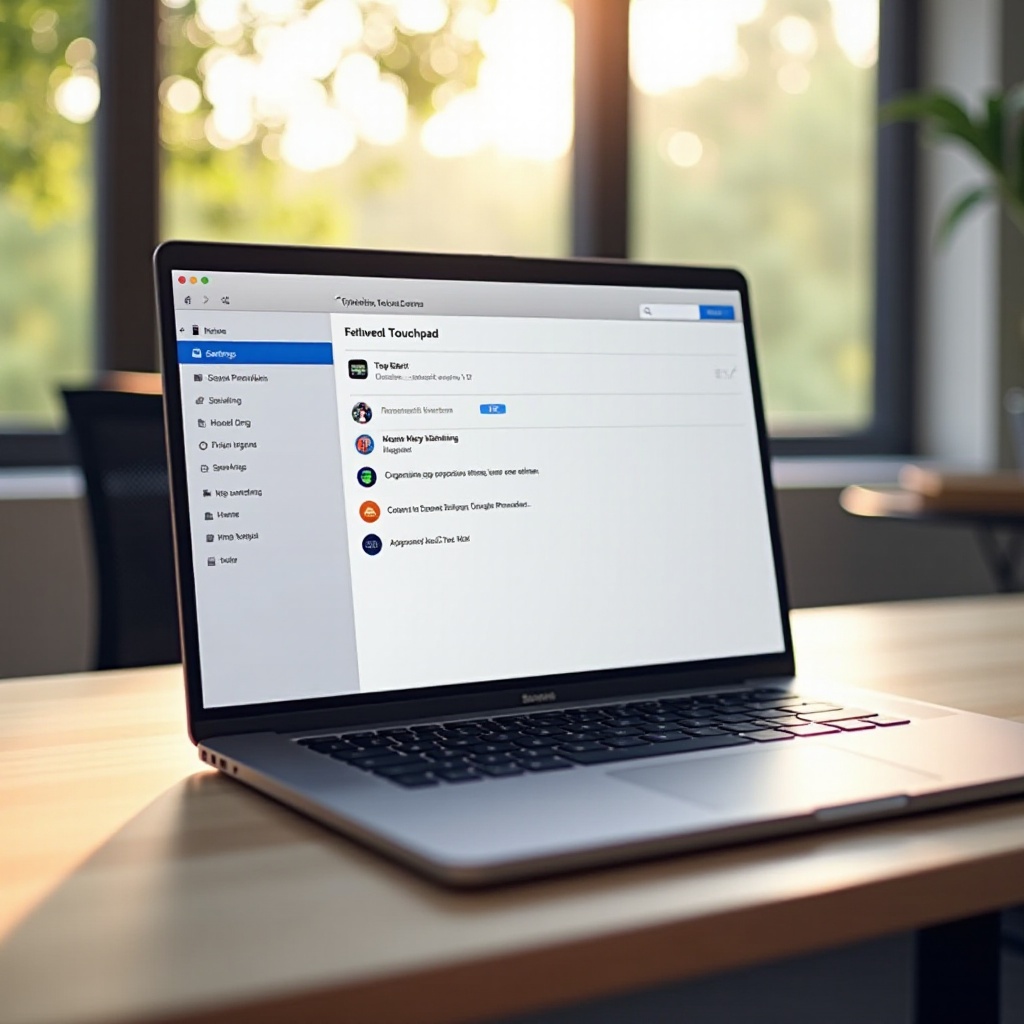
- Wählen Sie 'Trackpad' aus.
- Prüfen Sie, ob das Trackpad aktiviert ist.
- Überprüfen Sie die Gesteneinstellungen, um sicherzustellen, dass alles korrekt eingerichtet ist.
Wenn das Mauspad dennoch Probleme bereitet, könnte ein zurückgesetztes PRAM oder NVRAM Abhilfe schaffen. Das führt uns zum nächsten Hauptproblem.
Häufige Probleme und deren Lösungen
Auch nach der erfolgreichen Aktivierung kann das Mauspad weiterhin unregelmäßig arbeiten. Hier sind gängige Probleme und deren Lösungen:
Unabsichtliche Deaktivierungen
- Stellen Sie sicher, dass Sie keine Tastenkombination drücken, die das Mauspad deaktiviert. Bei vielen Laptops geschieht dies oft mit der 'Fn'-Taste.
Softwareprobleme
- Aktualisieren Sie Ihre Treiber auf der Herstellerwebsite.
- Überprüfen Sie kürzlich installierte Software, die das Mauspad blockieren könnte, und deaktivieren Sie diese im Task-Manager.
Durch diese Maßnahmen lassen sich viele Probleme ohne technische Unterstützung beheben.
Tipps zur Pflege und Optimierung Ihres Mauspads
Die regelmäßige Reinigung und Pflege Ihres Mauspads trägt erheblich zu dessen Lebensdauer bei. Hier ein paar Pflegetipps:
- Nutzen Sie ein feuchtes Mikrofasertuch zur Reinigung.
- Vermeiden Sie scharfe Reiniger.
- Achten Sie darauf, dass keine Flüssigkeit in die Ritzen des Laptops eindringt.
Solche Maßnahmen bewahren die langfristige Funktionsfähigkeit Ihres Mauspads.
Auf die Kombination mit Externen Mäusen Umsteigen: Wann es Sinn Macht
In manchen Fällen kann eine externe Maus eine sinnvolle Ergänzung oder Alternative sein. Das gilt besonders für:
- Präzisionsarbeiten, die höhere Genauigkeit erfordern.
- Ergonomische Vorteile bei längeren Nutzungssitzungen.
Sowohl im Büro als auch unterwegs bieten externe Mäuse Flexibilität, ohne das integrierte Mauspad vollständig ersetzen zu müssen.

Fazit
Ein voll funktionsfähiges Mauspad ist entscheidend für die Produktivität. Mit den beschriebenen Schritten und Tipps lässt sich die Funktion in den meisten Fällen wiederherstellen. Bleiben dennoch Probleme bestehen, ist möglicherweise technische Hilfe erforderlich.
Häufig gestellte Fragen
Wie aktiviere ich mein Mauspad in Windows 11?
Nutzen Sie das Startmenü, um 'Mauseinstellungen' zu suchen und das Mauspad über 'Geräteeinstellungen' zu aktivieren.
Warum funktioniert mein Mauspad unter macOS nicht?
Überprüfen Sie die Trackpad-Einstellungen unter 'Systemeinstellungen' und stellen Sie sicher, dass die richtige Konfiguration vorliegt.
Was kann ich tun, wenn das Mauspad trotz Aktivierung nicht reagiert?
Überprüfen Sie, ob alle Treiber aktuell sind und ob keine Software das Mauspad blockiert. Gegebenenfalls den Hersteller-Support kontaktieren.